
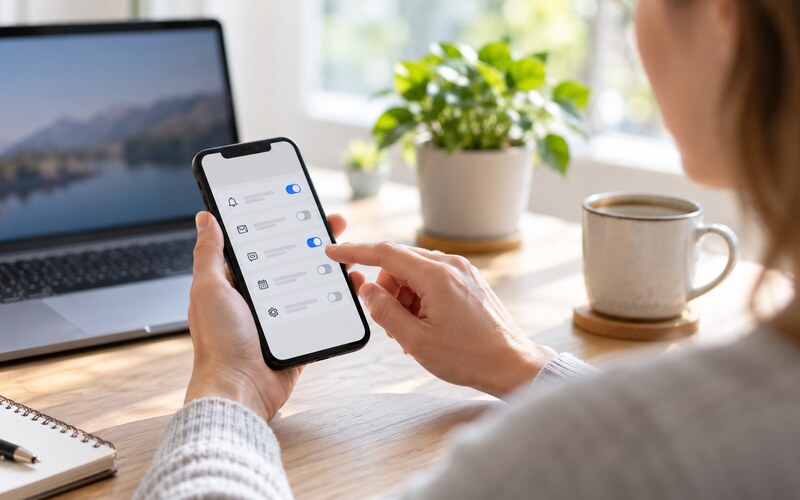
Telefon bildirimlerinin hiç gelmemesi, yalnızca ekranı açınca görünmesi veya bazı uygulamalarda çalışıp bazılarında çalışmaması aynı ayardan kaynaklanmaz. Uygulama izni, sessiz mod, pil kısıtlaması, arka plan verisi ve hesap eşitlemesi birbirinden ayrı katmanlardır. Hepsini rastgele değiştirmek yerine sorunun kapsamını belirleyerek ilerlemek daha hızlıdır.
Sorunun hangi uygulamalarda olduğunu ayırın
Önce yalnızca tek uygulamanın mı, aynı türde birkaç uygulamanın mı, yoksa tüm bildirimlerin mi etkilendiğine bakın. Arama ve mesaj uyarıları geliyor fakat bir alışveriş uygulaması sessiz kalıyorsa genel ses ayarından çok uygulama izni önemlidir. Tüm bildirimler kayıpsa rahatsız etme modu ve sistem ayarları kontrol edilmelidir.
Bildirim uygulama açılınca birden beliriyorsa arka planda çalışma kısıtlanmış olabilir. Uyarı geliyor ancak ses çıkmıyorsa bildirim kanalı sessize alınmış olabilir. Kilit ekranında görünmeyen bildirim ise gizlilik ayarı nedeniyle içeride saklanıyor olabilir.
Bildirim iznini kontrol edin
Telefon ayarlarında uygulamalar bölümünden ilgili uygulamayı açın ve bildirim izninin etkin olduğunu doğrulayın. Yeni işletim sistemi sürümleri, ilk kullanımda bildirim için ayrı izin isteyebilir. Bu istek reddedildiyse uygulama içindeki uyarı seçeneği açık olsa bile sistem bildirimi göstermez.
Bazı uygulamalar bildirimleri mesaj, kampanya, sipariş ve güvenlik gibi kanallara ayırır. Ana anahtar açıkken belirli kanal kapalı olabilir. İhtiyacınız olan kanalı açın; gereksiz reklam kanallarını açmak zorunda değilsiniz.
Sessiz ve rahatsız etme modları
Telefonun fiziksel sessiz anahtarı veya ses profili bildirim sesini kapatabilir, ancak görsel uyarı yine görünebilir. Rahatsız etme modu ise seçilen kurala göre bildirimi tamamen gizleyebilir. Hızlı ayarlar panelindeki simgeyi ve otomatik programları inceleyin.
Uyku, çalışma veya sürüş modu belirli saatlerde kendiliğinden açılabilir. İzin verilen kişiler ve uygulamalar listesi de sonucu değiştirir. Modu geçici olarak kapatıp test bildirimi göndererek farkı gözleyin.
Bildirim sesi ve ses düzeyi
Medya sesi ile bildirim sesi ayrı olabilir. Video sesi yüksek olsa bile bildirim düzeyi sıfırda kalabilir. Ses ayarlarında bildirim kaydırıcısını kontrol edin ve uygulamanın seçili sesinin “yok” olmadığından emin olun.
Kablosuz kulaklık veya araç sistemi bağlıyken ses farklı cihaza yönlenebilir. Bluetooth’u kısa süre kapatıp yeniden test edin. Titreşim çalışıyor fakat ses çıkmıyorsa hoparlörden önce ses profili ve kanal ayarını inceleyin.
Pil tasarrufu arka planı nasıl etkiler?
Telefon, pil ömrünü uzatmak için az kullanılan uygulamaların arka plan etkinliğini sınırlayabilir. Bu durumda uygulama sunucuyla zamanında bağlantı kuramaz ve bildirim gecikir. Uygulamanın pil kullanım ayarında “kısıtlı” benzeri seçenek seçiliyse uygun olan standart veya optimize ayara dönün.
Her uygulamayı sınırsız çalıştırmak pil tüketimini artırabilir. Yalnızca zamanında uyarı almanız gereken mesajlaşma, güvenlik veya iş uygulamalarına gerekli izni verin. Değişiklikten sonra telefonu bir süre kullanıp pil tüketimini gözleyin.
Arka plan verisini inceleyin
Veri tasarrufu açıkken uygulama mobil ağda arka planda bağlantı kuramayabilir. Uygulamanın mobil veri ayarında arka plan kullanımına izin verildiğini kontrol edin. Wi-Fi’da çalışan fakat mobil veride gelmeyen bildirim bu ayara işaret eder.
Kurumsal ağ, özel DNS, VPN veya güvenlik uygulaması da bildirim bağlantısını kesebilir. Güvenilir başka bir Wi-Fi ya da mobil ağda test yapın. Güvenlik için kullandığınız aracı kalıcı olarak kapatmadan önce yalnızca sorunu ayıracak kısa deneme yapın.
Uygulama içi bildirim seçenekleri
Sistem izni açık olsa bile uygulama hesabındaki bildirim tercihleri kapalı olabilir. Mesajlaşma uygulamalarında belirli sohbet sessize alınabilir; e-posta uygulamalarında yalnızca öncelikli iletiler seçilmiş olabilir. Uygulama içindeki bildirim, hesap ve sohbet ayarlarını ayrı ayrı inceleyin.
Birden fazla hesap kullanıyorsanız doğru hesabın eşitlendiğini doğrulayın. Çıkış yapılmış, parola değişmiş veya oturum güvenlik nedeniyle durmuşsa bildirim gelmez. Uygulamanın ana ekranında eşitleme ya da giriş uyarısı olup olmadığına bakın.
Kilit ekranı ve gizlilik
Bildirim merkezinde görünen uyarı kilit ekranında saklanabilir. Sistem ayarında içerikleri tamamen gösterme, yalnızca uygulama adını gösterme veya bildirimleri gizleme seçenekleri bulunabilir. Bu tercih, özellikle banka ve doğrulama uygulamalarında güvenlik amacıyla sınırlı olabilir.
Yüz tanıma kullanılan bazı telefonlar içerikleri ancak kullanıcı tanındıktan sonra gösterir. Telefon kilitliyken bildirim olmadığını düşünmeden önce ekran kilidi açıldıktan sonra paneli kontrol edin. Gizliliği azaltacak bir değişiklik yaparken cihazın ortak kullanım durumunu göz önünde bulundurun.
Uygulamayı ve sistemi güncelleyin
Eski uygulama sürümü, işletim sistemiyle uyumsuzluk nedeniyle bildirim hizmetini düzgün kullanamayabilir. Uygulamayı resmi mağazadan, sistemi cihaz ayarlarından güncelleyin. Güncelleme öncesinde yeterli pil, depolama ve güvenilir bağlantı sağlayın.
Sorun bir güncellemeden hemen sonra başladıysa uygulamayı kapatıp açın ve telefonu yeniden başlatın. Geliştiricinin yayımladığı takip sürümü düzeltme içerebilir. Bilinmeyen kaynaklardan eski uygulama paketi kurmak hesap ve cihaz güvenliğini riske atar.
Önbellek, yeniden başlatma ve yeniden kurma
Önce uygulamayı tamamen kapatıp telefonu yeniden başlatın. Android cihazlarda uygulama önbelleğini temizlemek bazı geçici sorunları çözebilir; “veriyi temizle” seçeneği ise hesabı ve yerel ayarları silebilir. İki işlemi karıştırmayın.
Uygulamayı kaldırıp yeniden kurmak son adımlardan biridir. Sohbet, taslak, doğrulama anahtarı ve çevrim dışı dosyaların yedeklendiğinden emin olun. Banka veya kurumsal uygulamalarda yeniden etkinleştirme için ek doğrulama gerekebilir.
Akıllı saat ve bağlı cihazlar
Bildirim telefona geliyor fakat saat üzerinde görünmüyorsa sorun eşlikçi uygulama, Bluetooth bağlantısı veya saat bildirim izninde olabilir. Bazı sistemler telefon ekranı açıkken bildirimi saate göndermemeyi tercih eder. Testi telefon kilitliyken de yapın.
Saatte görünen ama telefonda ses çıkarmayan bildirimler bağlı cihaz tercihlerinden etkilenebilir. Eşlikçi uygulamada “telefonu sessize al” benzeri seçeneği kontrol edin. Cihaz eşleşmesini silmek son çare olmalıdır çünkü kişisel ayarlar yeniden kurulabilir.
Güvenilir bir test yapın
Ayar değişikliğinden sonra aynı koşulda test bildirimi gönderin. Bir arkadaşınızdan kısa mesaj istemek veya başka hesabınızdan e-posta göndermek yeterlidir. Her adımda yalnızca bir ayarı değiştirirseniz hangi işlemin sorunu çözdüğünü anlarsınız.
Gecikmenin süresini ve yalnızca Wi-Fi ya da mobil ağda oluşup oluşmadığını not edin. Bu bilgiler uygulama desteğine başvururken işe yarar. Bildirim geçmişi özelliği açıksa uyarının sisteme ulaşıp ulaşmadığını da görebilirsiniz.
Hızlı kontrol sırası
- Hangi uygulamaların ve hangi bildirim türlerinin etkilendiğini belirleyin.
- Sistem bildirim izni ile uygulama içi tercihi ayrı ayrı kontrol edin.
- Rahatsız etme, sessiz mod ve otomatik programları inceleyin.
- Pil ve arka plan veri kısıtlamasını yalnızca ilgili uygulama için düzeltin.
- Hesap eşitlemesini, bağlantıyı ve güncellemeleri kontrol edin.
- Gerekirse yedek aldıktan sonra uygulamayı yeniden kurun.
Bildirim sorunu çoğu zaman tek bir kapalı anahtardan değil, sistem ve uygulama ayarlarının birlikte çalışmasından kaynaklanır. Belirtiyi doğru sınıflandırmak gereksiz sıfırlamayı önler. Ayarları kontrollü biçimde değiştirip her adımın ardından test yapmak, kalıcı çözümü bulmanın en kısa yoludur.