
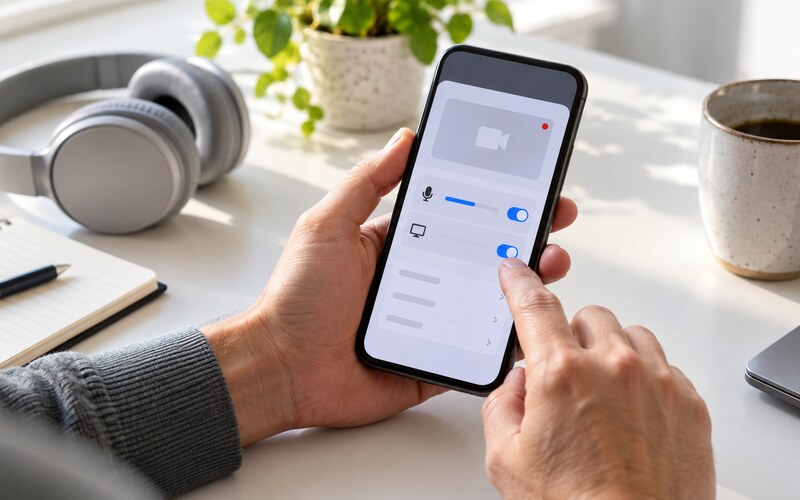
Telefon ekran kaydında görüntü oluştuğu halde ses yoksa önce hangi sesi kaydetmek istediğinizi ayırmak gerekir. Mikrofon sesi, uygulamanın kendi medya sesi ve görüşme sesi aynı kaynak değildir; işletim sistemi bunlara farklı izin ve kısıtlamalar uygulayabilir. Doğru kaynak seçildiğinde basit ayar sorunları genellikle kısa sürede bulunur.
Mikrofon sesi ile cihaz sesini ayırın
Mikrofon seçeneği açıldığında telefon çevredeki konuşmayı ve hoparlörden gelen sesi kaydedebilir. Cihaz veya medya sesi seçeneği ise desteklenen uygulamaların iç sesini doğrudan kaydetmeye çalışır. Bazı telefonlarda bu iki kaynak birlikte seçilebilir.
Ekran kaydını başlatmadan önce açılan küçük panelde ses kaynağını kontrol edin. Varsayılan ayar “sessiz” olabilir. Menü adları telefon markası ve yazılım sürümüne göre değişebilir.
Hızlı ayarlar menüsünü kontrol edin
Ekran kaydı düğmesine uzun basmak kayıt tercihlerini açabilir. Ses seçeneğinin kapalı olmadığını doğrulayın ve kısa bir test kaydı yapın. Ayarı değiştirdikten sonra eski kaydı dinlemek yerine yeni dosyayı açın.
Kayıt simgesi görünürken mikrofon göstergesi veya gizlilik işareti çıkıyorsa telefon mikrofonu kullanıyor olabilir. Hiç gösterge yoksa izin verilmemiş olabilir. Bildirim panelindeki kayıt denetimlerini de inceleyin.
Mikrofon iznini doğrulayın
Ekran kaydedici sistem uygulaması olsa bile mikrofon iznine ihtiyaç duyabilir. Ayarlar içindeki uygulama izinlerinden mikrofon erişimini kontrol edin. İzin yalnızca kullanım sırasında veriliyorsa kayıt başlamadan etkinleşmeyebilir.
Telefonun genel mikrofon erişimi gizlilik panelinden kapatılmış olabilir. Bu durumda diğer uygulamalar da ses alamaz. Erişimi açtıktan sonra kayıt aracını tamamen kapatıp yeniden deneyin.
Medya ses düzeyine bakın
Uygulama içi ses kaydı yaparken medya sesinin sıfıra indirilmiş olması bazı telefonlarda sessiz çıktı oluşturabilir. Ses tuşuna basıp medya kaydırıcısını kontrol edin. Zil sesi ile medya sesi birbirinden bağımsızdır.
Bluetooth kulaklık bağlıysa ses farklı çıkışa yönlenebilir. Test sırasında Bluetooth’u kapatıp telefon hoparlörüyle deneyin. Kablolu kulaklık ve USB ses cihazı da giriş kaynağını değiştirebilir.
Uygulama iç sesi kayda izin veriyor mu?
Film, müzik, canlı yayın ve bazı oyun uygulamaları telif veya güvenlik nedeniyle iç ses kaydını engelleyebilir. Görüntü siyah, ses sessiz ya da yalnızca mikrofon duyulabilir. Bu davranış telefon arızası anlamına gelmez.
Aynı ekran kaydediciyi basit bir sistem sesi veya kendi hazırladığınız videoyla test edin. Başka içerikte ses çıkıyorsa kısıtlama uygulamaya özgüdür. Koruma mekanizmasını aşmaya çalışmayın.
Görüşme sesleri neden kaydolmayabilir?
Telefon görüşmeleri ve görüntülü aramalar mahremiyet ve yerel düzenlemeler nedeniyle ekran kaydına alınmayabilir. Sistem yalnızca sizin mikrofonunuzu, yalnızca görüntüyü veya hiçbir sesi kaydetmeyebilir. Uygulamanın kendi kayıt özelliği varsa koşullarını inceleyin.
Başka kişileri kaydetmeden önce rıza ve geçerli hukuk kurallarını dikkate alın. Gizli kayıt hem etik hem hukuki sorun doğurabilir. Teknik olarak mümkün olması, kullanımın her durumda uygun olduğu anlamına gelmez.
Başka uygulama mikrofonu kullanıyor olabilir
Kamera, sesli asistan, toplantı veya mesajlaşma uygulaması arka planda mikrofonu tutuyorsa ekran kaydedici erişemeyebilir. Açık uygulamaları kapatıp telefonu kısa süre bekletin. Ardından yalnızca kayıt aracını çalıştırın.
Üst bölümde mikrofon kullanım göstergesi varsa hangi uygulamanın eriştiğini gizlilik panelinden görebilirsiniz. Tanımadığınız uygulamanın gereksiz mikrofon iznini kaldırın. Sistem uygulamalarını rastgele devre dışı bırakmayın.
Rahatsız etmeyin ve sessiz mod
Sessiz mod her telefonda ekran kaydı sesini kapatmaz, fakat uygulama bildirim ve sistem seslerini etkileyebilir. Rahatsız etmeyin modunda medya istisnaları farklı olabilir. Test için bu modları geçici olarak kapatın.
Kayıt sırasında bildirimlerin görünmesini istemiyorsanız sessiz mod yerine ekran kaydedicinin bildirim gizleme seçeneğini kullanabilirsiniz. Böylece ses kaynağını istemeden kapatmamış olursunuz. Kayıt sonrasında ayarları eski haline getirin.
Depolama alanı ve dosya bozulması
Telefon depolaması çok doluysa kayıt yarıda kesilebilir veya dosya hatalı tamamlanabilir. Boş alanı kontrol edin ve gereksiz dosyaları güvenli biçimde yedekledikten sonra silin. Uzun kayıt öncesinde kısa deneme yapın.
Dosyayı yalnızca tek oynatıcıda test etmeyin. Başka güvenilir oynatıcı veya bilgisayarda açmak ses kanalının gerçekten boş olup olmadığını gösterebilir. Dosyayı dönüştürmeden önce orijinal kopyayı koruyun.
Üçüncü taraf ekran kaydediciler
Harici uygulamalar sistemin izin verdiğinden daha fazla ses kaynağına erişemeyebilir. Yüklemeden önce geliştirici, izinler ve gizlilik koşullarını inceleyin. Gereksiz kişi, konum veya dosya erişimi isteyen uygulamalardan kaçının.
Önce telefonun yerleşik ekran kaydedicisini deneyin. Üçüncü taraf uygulama kullanacaksanız hassas bildirimleri ve kişisel bilgileri kayda almamaya dikkat edin. Kayıtları otomatik olarak buluta yükleyen seçenekleri kontrol edin.
Telefonu ve kayıt aracını yeniden başlatın
Geçici ses oturumu hataları yeniden başlatmayla düzelebilir. Önce kaydedilmemiş işlerinizi kapatın, telefonu yeniden başlatın ve kısa test yapın. Sorun belirli bir güncellemeden sonra başladıysa sistem düzeltmelerini kontrol edin.
Güncelleme sırasında telefonu yeterli şarjda ve güvenilir ağa bağlı tutun. Resmî olmayan yazılım yüklemeyin. Güncelleme sonrasında kayıt izinlerini yeniden gözden geçirmek gerekebilir.
Kısa test düzeni
- Kayıt panelinde mikrofon veya cihaz sesi kaynağını seçin.
- Mikrofon iznini ve genel mikrofon erişimini doğrulayın.
- Bluetooth’u kapatıp medya sesini orta seviyeye getirin.
- Basit bir sistem sesiyle on saniyelik deneme kaydı yapın.
- Dosyayı farklı oynatıcıda kulaklıkla dinleyin.
- Yalnızca belirli uygulamada sorun varsa içerik kısıtlamasını dikkate alın.
Test kaydında kısa bir konuşma, sistem bildirim sesi ve telifsiz bir medya sesi gibi kaynakları ayrı ayrı deneyin. Böylece mikrofonun, cihaz sesinin ve oynatıcının hangi aşamada sessiz kaldığını daha net ayırabilirsiniz.
Ekran kaydında ses sorununun çözümü, önce kaynak türünü doğru seçmekle başlar. Mikrofon çalışıyor ama uygulama sesi yoksa kısıtlama veya iç ses ayarı; ikisi de yoksa izin ve bağlantı yönlendirmesi kontrol edilmelidir. Kısa testlerle tek değişkeni değiştirmek, sorunun yerini en hızlı biçimde gösterir.