
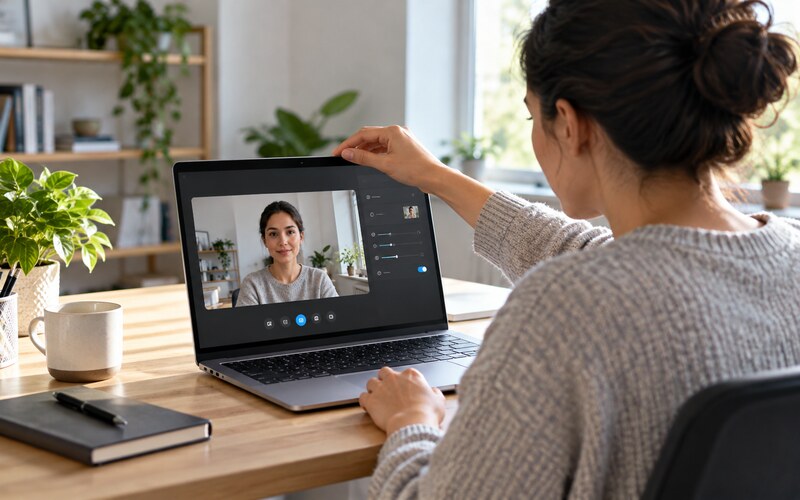
Laptop kamerası çalışmadığında sorun her zaman donanım arızası değildir. Fiziksel kamera kapağı, işletim sistemi gizlilik izni, yanlış uygulama seçimi veya kamerayı kullanan başka bir program görüntüyü engelleyebilir. Parça değiştirmeden önce kontrolleri basitten karmaşığa doğru yapmak zaman kazandırır.
Fiziksel kamera kapağını kontrol edin
Bazı dizüstü bilgisayarlarda kameranın üzerinde sürgülü bir gizlilik kapağı bulunur. Kapak kapalıyken uygulama kamerayı algılayabilir fakat görüntü siyah kalabilir. Ekranın üst çerçevesini dikkatle inceleyin ve küçük sürgünün açık konumda olduğundan emin olun.
Sonradan takılan yapışkan kapak da lensi yarım kapatabilir. Kapağı zorlayıp ekran çerçevesini bükmeyin. Lens üzerinde bant veya kir varsa yumuşak, kuru bir bezle nazikçe temizleyin.
Kamera açma tuşu var mı?
Bazı modellerde işlev tuşlarından biri kamerayı elektronik olarak kapatır. Tuş üzerinde kamera simgesi bulunabilir ve çalışması için Fn tuşuyla birlikte basmak gerekebilir. Klavye üzerindeki gösterge ışığını ve ekranda beliren bildirimi izleyin.
Tuşa yanlışlıkla basıldığında kamera tüm uygulamalarda kapanabilir. Kısayolun davranışı modele göre değiştiği için kullanım kılavuzuna bakın. Aynı tuşa art arda rastgele basmak yerine mevcut durumu bir kez değiştirip test edin.
Doğru kameranın seçildiğini doğrulayın
Bilgisayara harici kamera, sanal kamera yazılımı veya telefon bağlantısı eklenmişse uygulama yanlış kaynağı seçebilir. Görüntülü görüşme uygulamasının video ayarlarını açın ve yerleşik kamerayı seçin. Önizleme ekranında görüntünün gelip gelmediğine bakın.
Harici kamerayı geçici olarak çıkarıp yerleşik kamerayı yeniden deneyebilirsiniz. Birden fazla seçenek aynı adla görünüyorsa tek tek test edin. Kamera seçimini toplantı başladıktan sonra değil, görüşme öncesi kontrol etmek daha rahattır.
İşletim sistemi gizlilik izinlerine bakın
İşletim sistemi, kameraya erişimi tüm uygulamalar veya tek tek programlar için kapatabilir. Gizlilik ayarlarında kamera erişiminin açık olduğunu, kullandığınız uygulamanın listede izinli göründüğünü kontrol edin. Masaüstü uygulamaları için ayrı bir izin anahtarı bulunabilir.
İzin açık görünse bile kurumsal bilgisayarda yönetici politikası erişimi engelleyebilir. Ayar griyse veya değişiklik kaydedilmiyorsa kurumun teknik ekibiyle görüşün. Güvenlik politikasını aşmaya çalışmayın.
Tarayıcıdan görüntülü görüşmede site izni
Tarayıcı üzerinden kullanılan toplantı hizmetleri, işletim sistemi izninin yanında site izni de ister. Adres çubuğundaki kamera simgesini veya site ayarlarını açıp kameranın engellenmediğini kontrol edin. Doğru cihazı seçtikten sonra sayfayı yenileyin.
Tarayıcıda daha önce “engelle” seçildiğinde yeni toplantılarda tekrar soru çıkmayabilir. İzni sıfırlayıp siteye yeniden erişmek sorunu çözebilir. Bilmediğiniz sitelere sürekli kamera izni vermeyin; sadece ihtiyaç duyduğunuz alan adlarında etkinleştirin.
Kamerayı başka uygulama kullanıyor olabilir
Bazı kameralar aynı anda tek uygulamaya görüntü verebilir. Arka planda açık kalan toplantı programı, kamera uygulaması veya kayıt yazılımı yeni programın erişimini engelleyebilir. Görev çubuğunu ve arka plan simgelerini kontrol ederek ilgili programları tamamen kapatın.
Sadece pencereyi küçültmek uygulamayı sonlandırmayabilir. Program menüsünden çıkış yapın veya güvenli biçimde görev yöneticisini kullanın. Ardından kullanmak istediğiniz uygulamayı yeniden açın.
Uygulamayı ve bilgisayarı yeniden başlatın
Geçici bir sürücü veya uygulama kilitlenmesi kamera bağlantısını kesebilir. Önce uygulamayı kapatıp yeniden açın; sorun sürerse bilgisayarı normal biçimde yeniden başlatın. Uyku modundan çıkmak, tam yeniden başlatma ile aynı sonucu vermeyebilir.
Yeniden başlatmadan önce açık çalışmalarınızı kaydedin. Kamera yalnızca bir uygulamada sorun çıkarıyorsa uygulamanın güncellemesini ve video ayarlarını kontrol edin. Tüm uygulamalarda çalışmıyorsa sistem veya donanım adımlarına geçin.
Kamera uygulamasıyla temel test yapın
İşletim sisteminin yerleşik kamera uygulamasını açmak, sorunun toplantı programına mı yoksa genel erişime mi ait olduğunu anlamaya yardımcı olur. Yerleşik uygulamada görüntü varsa kamera donanımı büyük olasılıkla çalışıyordur. Bu durumda sorunlu uygulamanın izin ve cihaz seçimine odaklanın.
Yerleşik uygulama hata kodu gösteriyorsa kodu not edin. Hata mesajının ekran görüntüsünü almak teknik destek görüşmesini kolaylaştırır. İnternetten rastgele kayıt defteri dosyaları indirmek yerine üretici ve işletim sistemi destek adımlarını izleyin.
Aygıt yöneticisinde kamera görünüyor mu?
Kamera, aygıt yöneticisinde kamera veya görüntüleme cihazları başlığı altında görünmelidir. Yanında uyarı işareti varsa sürücü sorunu olabilir. Cihaz devre dışı görünüyorsa etkinleştirmeden önce neden kapatıldığını değerlendirin.
Kamera listede hiç yoksa görünüm menüsünden gizli cihazları kontrol edebilirsiniz. Donanımı kaldır seçeneğini gelişigüzel kullanmayın; yeniden kurulum için doğru sürücünün bulunması gerekebilir. Kurumsal cihazlarda bu işlemi teknik ekibe bırakın.
Sürücü güncellemesini güvenli yapın
Önce işletim sistemi güncellemelerini ve bilgisayar üreticisinin resmi destek aracını kontrol edin. Model numarasına uygun kamera, yonga seti ve sistem sürücülerini kullanın. Üçüncü taraf “sürücü güncelleme” programları gereksiz veya uyumsuz yazılım kurabilir.
Sorun bir güncellemeden hemen sonra başladıysa üreticinin geri alma veya önceki sürüme dönme önerisini inceleyin. Geri alma seçeneği her cihazda bulunmaz. İşlemden önce açık dosyaları kaydedin ve sistemi güç kaynağına bağlayın.
Antivirüs ve güvenlik yazılımı erişimi engelleyebilir
Bazı güvenlik paketlerinde kamera koruması bulunur ve yeni uygulamalara erişim vermeyebilir. Güvenlik yazılımının gizlilik bölümünü kontrol edin, kullandığınız programın engellenip engellenmediğine bakın. Koruma özelliğini kalıcı olarak kapatmak yerine yalnızca güvenilir uygulamaya izin verin.
İzin değişikliğinden sonra uygulamayı yeniden başlatmak gerekebilir. Kaynağını bilmediğiniz programa kamera izni vermeyin. Kamera göstergesi siz kullanmadığınız hâlde yanıyorsa internet bağlantısını kesip açık uygulamaları kontrol edin ve güvenlik taraması yapın.
Harici kamera kullanıyorsanız bağlantıyı kontrol edin
USB kamera çalışmıyorsa farklı bir USB bağlantı noktasında deneyin. Çoklayıcı veya uzatma kablosu yeterli güç sağlamayabilir; kamerayı doğrudan bilgisayara bağlayın. Kablo ve fişte bükülme, gevşeklik veya hasar varsa kullanmayın.
Kamerayı başka bir bilgisayarda test etmek cihazın mı, sistemin mi sorunlu olduğunu ayırmaya yardımcı olur. Başka cihazda da algılanmıyorsa donanım arızası olasılığı artar. Garanti varsa ürünü açmadan destek alın.
BIOS veya üretici gizlilik ayarı
Bazı iş amaçlı laptoplarda kamera BIOS üzerinden kapatılabilir. Bu ayar değiştirildiğinde kamera işletim sisteminde hiç görünmeyebilir. BIOS ayarları yanlış değiştirildiğinde açılış sorunları oluşabileceği için deneyiminiz yoksa teknik destek alın.
Üreticinin kendi kontrol yazılımında da kamera gizlilik seçeneği bulunabilir. Bu uygulamayı açıp iletişim veya gizlilik bölümünü kontrol edin. Ayarın ne yaptığını anlamadan sistemi varsayılanlara döndürmeyin.
Görüntü var ama siyah veya çok karanlık
Fiziksel kapak açıkken siyah görüntü varsa lensin önünde koruyucu film kalmış olabilir. Karanlık odada kamera görüntüsü de çok kötü görünebilir; yüzünüzün önünden gelen yumuşak bir ışık kullanın. Arkanızdaki güçlü pencere, yüzü karanlık gösterebilir.
Uygulamadaki pozlama ve parlaklık ayarları değiştirilmişse varsayılan değere dönün. Lens yüzeyini sıvı dökmeden mikrofiber bezle temizleyin. Görüntünün yarısı karanlıksa yapışkan kapağın lensi kısmen örtmediğini kontrol edin.
Ne zaman teknik servis gerekir?
Kamera hiçbir sistemde görünmüyor, ekran kapağı hareket ettirildiğinde bağlantı gelip gidiyor veya çevresinde fiziksel hasar bulunuyorsa servis değerlendirmesi gerekir. Ekran çerçevesini kendiniz sökmek panel, mikrofon kablosu ve antenlere zarar verebilir. Garanti koşullarını kontrol edin.
Servise başvururken bilgisayarın modelini, işletim sistemi sürümünü, hatanın başladığı zamanı ve denediğiniz adımları belirtin. Kamera yalnızca belirli uygulamada çalışmıyorsa bunu da söyleyin. Sistemli bilgi, gereksiz parça değişimini önleyebilir.
Hızlı kontrol sırası
- Fiziksel kapağı ve kamera kısayolunu kontrol edin.
- Uygulamada doğru kamerayı seçin.
- Sistem, tarayıcı ve uygulama izinlerini doğrulayın.
- Kamerayı kullanan diğer programları kapatın.
- Yerleşik kamera uygulamasında test yapın.
- Resmî güncelleme ve sürücüleri kontrol edin.
Laptop kamerası sorunlarında en sık nedenler kapalı gizlilik kapağı, yanlış cihaz seçimi ve izin ayarlarıdır. Bu basit adımları tamamlamadan sürücü silmek veya ekran çerçevesini açmak gereksiz risk yaratır. Kamera sistemde hiç görünmüyorsa güvenli teknik destek seçeneğine geçin.