
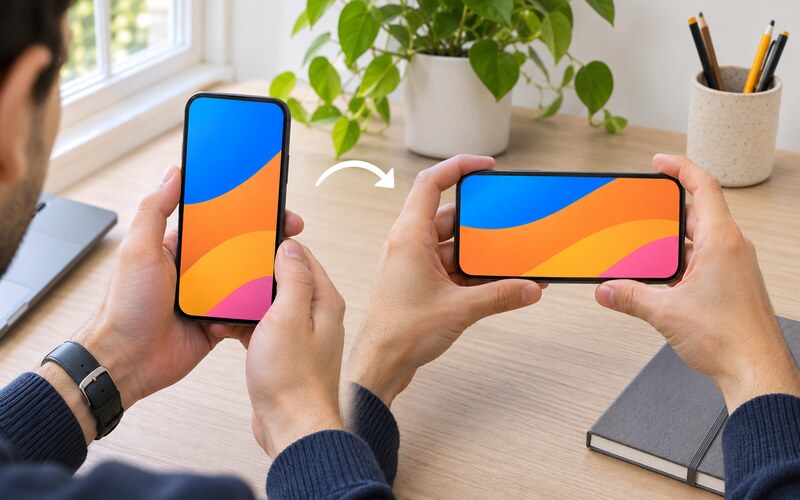
Telefon ekranı otomatik dönmediğinde sorun çoğunlukla yön kilidi, uygulamanın yatay görünümü desteklememesi veya geçici sensör hatasıdır. Ekranı zorla çevirecek bir uygulama yüklemeden önce temel ayarları kontrol etmek daha güvenlidir. Sorunun tüm uygulamalarda mı, yalnızca birinde mi olduğunu belirleyerek başlayın.
Otomatik döndürme açık mı?
Hızlı ayarlar panelinde “otomatik döndür”, “dikey” veya yön kilidi simgesi bulunur. Simge açık görünse bile adlandırma cihazdan cihaza değişebilir; “dikey” yazıyorsa ekran portre konumuna kilitlenmiş olabilir. Ayarı değiştirip telefonu birkaç saniye yavaşça yana çevirin.
Bazı telefonlarda ana ekran için ayrı döndürme seçeneği vardır. Uygulama yatay dönüyor fakat ana ekran dönmüyorsa ana ekran ayarlarını kontrol edin. Kilit ekranı ve arama ekranı sistem tarafından sabit tutulabilir.
Uygulama yatay görünümü destekliyor mu?
Her uygulama her ekranda dönmek zorunda değildir. Bankacılık, kısa video, kamera veya belirli oyunlar yalnızca tek yön için tasarlanmış olabilir. Aynı hareketi fotoğraf galerisi, tarayıcı veya video oynatıcı gibi yatay görünümü destekleyen başka bir uygulamada deneyin.
Sorun yalnızca tek uygulamadaysa sistem sensöründen önce uygulama ayarlarına bakın. Güncelleme sonrası davranış değişmiş olabilir. Uygulamayı kapatıp yeniden açın ve mağazada güncelleme bulunup bulunmadığını kontrol edin.
Telefonu doğru açıyla çevirin
Cihaz neredeyse düz biçimde masaya paralel tutulduğunda yön sensörü kararsız kalabilir. Telefonu dikey düzleme yakın tutup yavaşça doksan derece çevirin. Çok hızlı sallamak dönüşü hızlandırmak yerine sensör verisini karıştırabilir.
Video izlerken tam ekran düğmesi, otomatik döndürmeden bağımsız çalışabilir. Önce tam ekranı açıp sonra cihazı çevirin. Uygulamanın kendi yön kilidi simgesi varsa sistem ayarı açık olsa bile dönüşü engelleyebilir.
Geçici sistem kilitlenmesini giderin
Hızlı ayardan otomatik döndürmeyi kapatın, birkaç saniye bekleyip yeniden açın. Ardından sorunlu uygulamayı tamamen kapatıp tekrar çalıştırın. Bu basit işlem sensör hizmetiyle uygulama arasındaki geçici bağlantıyı yenileyebilir.
Sonuç değişmezse telefonu normal biçimde yeniden başlatın. Uyku moduna almak tam yeniden başlatma değildir. Açık çalışmalarınızı kaydedip güncellemelerin tamamlanmasını bekleyin.
Kılıf ve manyetik aksesuar etkisi
Kalın kılıf, manyetik kapak, araç tutucu veya telefon arkasındaki metal plaka bazı sensörleri etkileyebilir. Aksesuarları geçici olarak çıkarıp tekrar deneyin. Özellikle sorun yeni kılıf veya tutucu takıldıktan sonra başladıysa bu karşılaştırma önemlidir.
Aksesuarı çıkarırken cihazı düşürmemeye dikkat edin. Manyetik ürünün üretici tarafından modelinizle uyumlu olduğundan emin olun. Sorun düzelirse aynı aksesuarı kullanmaya devam etmek yerine farklı montaj çözümü seçin.
Dokunmatik döndürme önerisi
Bazı sistemler otomatik döndürme kapalıyken telefonu çevirdiğinizde ekran köşesinde küçük bir dönüş düğmesi gösterir. Bu düğme yalnızca birkaç saniye görünür. Navigasyon çubuğu veya hareket ayarlarında döndürme önerisinin kapatılmış olup olmadığını kontrol edin.
Bu özellik, ekranı sürekli otomatik çevirmek istemeyen kullanıcılar için kullanışlıdır. Düğme hiç görünmiyorsa tam ekran uygulama bunu gizliyor olabilir. Ana ekranda veya tarayıcıda yeniden deneyin.
Sensör testi nasıl yapılır?
Cihazın yerleşik tanılama menüsü veya üreticinin destek uygulaması ivmeölçer ve jiroskop testi sunabilir. Resmî tanılama aracını kullanın; rastgele uygulamalara gereksiz sensör ve konum izni vermeyin. Testte değerler telefon hareket ederken değişmelidir.
Tanılama menüsüne erişim modele göre farklıdır. İnternetten bilinmeyen kodları arama ekranına yazmak yerine cihaz destek sayfasındaki yöntemi izleyin. Sensör hiç tepki vermiyorsa yazılım veya donanım kontrolü gerekebilir.
Kalibrasyon gerektiğinde
Bazı telefonlarda pusula veya hareket sensörü için kalibrasyon seçeneği bulunur, bazılarında sistem bunu otomatik yapar. Ayarlarda açık bir seçenek yoksa üçüncü taraf “kalibrasyon” uygulaması yüklemek şart değildir. Düz bir yüzeyde resmî tanılama adımlarını uygulayın.
Telefon düştükten sonra yön, pusula ve oyun hareketleri birlikte bozulduysa fiziksel sensör hasarı ihtimali artar. Yazılımla tekrar tekrar sıfırlamak yerine teknik kontrol alın. Darbe sonrası şişme veya gövde açıklığı varsa cihazı kullanmayı bırakın.
Erişilebilirlik ve hareket ayarları
Bazı erişilebilirlik özellikleri, tek elle kullanım modu veya ekran büyütme davranışı dönüşü sınırlayabilir. Sorun bu ayarlardan biri açıldıktan sonra başladıysa ilgili özelliği geçici olarak kapatıp karşılaştırın. Erişilebilirlik ihtiyacınız varsa kalıcı olarak kapatmak yerine uyumlu alternatif ayar arayın.
Bölünmüş ekran ve açılır pencere modunda uygulama yönü sistem tarafından sabitlenebilir. Uygulamayı tam ekrana alın. Katlanabilir telefonlarda dış ve iç ekran için farklı davranışlar görülebilir.
Uygulama önbelleği ve güncelleme
Tek uygulamada sorun sürüyorsa uygulamanın önbelleğini temizlemek yardımcı olabilir. “Verileri temizle” seçeneği oturumu ve indirilen bilgileri silebilir; önce yalnızca önbelleği deneyin. Hesap parolanızı bilmeden veri sıfırlaması yapmayın.
Uygulama ve işletim sistemi güncellemelerini kontrol edin. Güncelleme sırasında yeterli pil ve depolama alanı bırakın. Sorun tam güncellemeden sonra başladıysa üreticinin yeni düzeltmesini veya uygulama notlarını takip edin.
Güvenli mod karşılaştırması
Sonradan yüklenen ekran kilidi, oyun aracı veya görüntü uygulaması yön davranışını etkileyebilir. Cihazın resmî güvenli modunda temel uygulamalarda dönüşü deneyebilirsiniz. Güvenli moda giriş yöntemi modele göre değişir; üretici talimatını kullanın.
Güvenli modda sorun yoksa yakın zamanda yüklenen uygulamaları gözden geçirin. Hepsini birden silmek yerine son eklenenlerden başlayın. Ekran üzerinde gösterim izni olan uygulamalara özellikle bakın.
Fabrika ayarı son seçenek olmalı
Sadece ekran dönüşü için hemen fabrika ayarına dönmek çoğu zaman gereksizdir. Önce ayarlar, uygulama desteği, aksesuar, güncelleme ve tanılama adımlarını tamamlayın. Sıfırlama tüm kişisel verileri silebilir.
Teknik destek sıfırlama önerirse fotoğraf, kişiler ve doğrulama bilgilerini güvenli biçimde yedekleyin. Hesap parolalarınızı doğrulayın. Sıfırlama sonrasında sorun devam ederse donanım kontrolü gerekir.
Hızlı kontrol sırası
- Yön kilidini kapatıp otomatik döndürmeyi açın.
- Yatay görünümü destekleyen farklı bir uygulamada deneyin.
- Telefonu dik tutarak yavaşça doksan derece çevirin.
- Manyetik kılıf ve araç tutucuyu geçici olarak çıkarın.
- Telefonu yeniden başlatıp güncellemeleri kontrol edin.
- Resmî sensör testi başarısızsa teknik destek alın.
Ekran dönüşü sorununu çözmenin en hızlı yolu, önce uygulama ile sistem arasındaki farkı belirlemektir. Birden fazla uygulamada dönüş yoksa ayar ve sensör adımlarına; yalnızca tek uygulamada sorun varsa o uygulamanın desteği ve izinlerine odaklanın.