
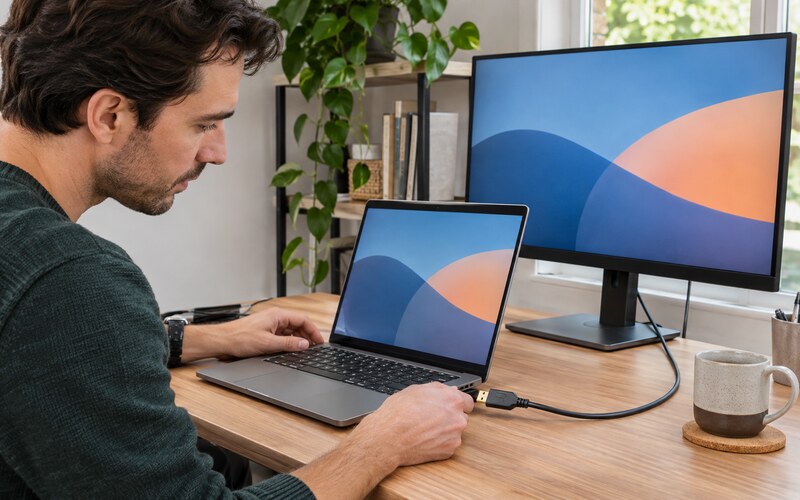
Laptop harici monitörü görmüyorsa sorun ekranın bozuk olmasından önce kablo, yanlış giriş kaynağı, görüntü modu veya sürücü ayarlarında aranmalıdır. Kontrolleri basitten karmaşığa doğru yapmak, gereksiz parça değişimini önler.
Bağlantıyı değiştirirken cihazları kapatmak şart olmasa da gevşek fişi zorlamamak ve portlara yan yük bindirmemek önemlidir. Adaptör kullanılıyorsa onun da görüntü standardını desteklemesi gerekir.
Monitörün giriş kaynağını kontrol edin
Birçok monitörde HDMI, DisplayPort ve diğer girişler arasında seçim yapılır. Kablo HDMI 1 girişindeyken ekranda HDMI 2 seçiliyse laptop görüntü gönderse bile ekran boş kalır. Monitör menüsünden doğru kaynağı elle seçin.
Monitörün güç ışığı yanıyor fakat menüsü bile açılmıyorsa güç kablosu ve priz kontrol edilmelidir. Menü görünüyorsa panel çalışıyor demektir; sorun görüntü sinyaline odaklanabilir.
Kablo ve port testi nasıl yapılır?
HDMI kablosunu iki uçtan çıkarıp düz biçimde yeniden takın. Fiş eğri duruyor, portta boşluk yapıyor veya kablo oynatıldığında görüntü gelip gidiyorsa bağlantı güvenilir değildir. Zorlayarak tutturmak portu daha fazla aşındırabilir.
Mümkünse aynı kabloyu başka bir cihaz ve ekranla deneyin. Ardından çalıştığı bilinen ikinci kabloyla laptopu test edin. Bu çapraz deneme, kablo ile cihaz portunu birbirinden ayırmanın en hızlı yoludur.
USB-C adaptörlerde uyumluluk
Her USB-C bağlantı noktası görüntü çıkışı vermez. Portun görüntü aktarımını destekleyip desteklemediği laptop teknik belgesinden kontrol edilmelidir. Yalnız şarj ve veri için tasarlanan porta HDMI dönüştürücü takmak görüntü oluşturmaz.
Adaptör desteklese bile çözünürlük ve yenileme hızı sınırı olabilir. 4K veya yüksek yenileme hızlı monitörde düşük kapasiteli adaptör siyah ekran, kesilme ya da düşük çözünürlükle sonuçlanabilir.
Windows ekran algılama ayarları
Windows’ta Ayarlar içinden Sistem ve Ekran bölümünü açın. Birden çok ekran alanında “Algıla” seçeneğini kullanın. Ekran görünüyorsa “Yinele”, “Genişlet” veya “Yalnızca ikinci ekran” modlarından ihtiyacınıza uygun olanı seçin.
Klavye üzerindeki görüntü geçiş kısayolu da modlar arasında dolaşabilir. Yanlışlıkla yalnızca laptop ekranı seçilmiş olabilir. Değişiklikten sonra birkaç saniye bekleyin; monitörün yeni sinyale geçmesi zaman alabilir.
Çözünürlük ve yenileme hızı neden sorun çıkarır?
Monitörün desteklemediği çözünürlük veya yenileme hızı seçilirse görüntü gelmeyebilir. Önce yaygın bir çözünürlük ve 60 Hz gibi temel bir değer deneyin. Görüntü geldikten sonra monitörün desteklediği değerlere kademeli geçin.
Ucuz veya uzun kablolar yüksek bant genişliğinde kararsızlaşabilir. Düşük ayarda çalışan bağlantının yüksek yenilemede kesilmesi kablo veya adaptör sınırına işaret edebilir.
Ekran kartı sürücüsünü kontrol edin
Aygıt Yöneticisi’nde ekran bağdaştırıcısı yanında uyarı işareti varsa sürücü sorunu bulunabilir. İşletim sistemi güncellemesi sonrası geçici algılama problemi yaşanıyorsa bilgisayarı yeniden başlatmak ilk adımdır.
Sürücü güncellemesini laptop veya ekran kartı üreticisinin resmi paketinden yapmak daha güvenlidir. Rastgele sürücü indirme siteleri hem uyumsuzluk hem güvenlik riski taşır. Kurulumdan sonra ekran ayarlarını yeniden kontrol edin.
Uyku modundan sonra görüntü gelmiyorsa
Laptop uyandığında harici ekran bağlantısı yenilenmeyebilir. Kabloyu çıkarıp takmak yerine önce görüntü modunu değiştirin ve ekranı kapatıp açın. Sorun sürerse laptopu tamamen kapatıp yeniden başlatın.
Bağlantı istasyonu kullanılıyorsa onun güç adaptörünü kısa süre çıkarıp yeniden bağlamak geçici durumu sıfırlayabilir. İstasyon yazılımı ve aygıt yazılımı güncellemeleri de üreticinin destek sayfasından kontrol edilmelidir.
Görüntü var ama ses yoksa
HDMI görüntüyle birlikte sesi de taşıyabilir. Ses çıkış aygıtlarında monitör seçili değilse ses laptop hoparlöründen gelmeye devam eder. Monitörün dahili hoparlörü yoksa HDMI ses aygıtı görünse bile ses duyulmaz.
Ses sorunu görüntü algılamasından ayrıdır. Önce ekranın kararlı çalışmasını sağlayın, ardından ses çıkışını seçin. Birden fazla değişkeni aynı anda değiştirmek arızanın kaynağını bulmayı zorlaştırır.
Servis gerektiren belirtiler
Bağlantı istasyonu kullanılıyorsa
Dock veya çoklu adaptör, tek bağlantıdan birden fazla ekranı çalıştırırken güç ve bant genişliği sınırına takılabilir. İstasyonun kendi adaptörü varsa bağlı olmalıdır. Yetersiz güçte bazı USB aygıtları çalışırken görüntü çıkışı devre dışı kalabilir.
Monitörü geçici olarak doğrudan laptopa bağlayarak istasyonu aradan çıkarın. Doğrudan bağlantı çalışıyorsa dock kablosu, güç kaynağı veya sürücüsü incelenmelidir. Aynı anda bağlı ikinci ekranı ve harici diskleri çıkararak testi sadeleştirin.
Kapak kapanınca harici ekran davranışı
Laptop kapağı kapatıldığında sistem uykuya geçecek şekilde ayarlıysa harici monitör de sinyalini kaybeder. Güç seçeneklerinden kapak davranışını kontrol edin. Cihaz kapalı kapakla kullanılacaksa hava girişlerinin engellenmediğinden emin olun.
Kapalı kullanımda klavye ve fare gibi harici giriş aygıtlarının hazır olması gerekir. Isınma artıyorsa laptopu dikey standa zorla sıkıştırmayın; üreticinin önerdiği havalandırma boşluğunu bırakın.
Birden fazla monitörde öncelik ayarı
Ekranlar algılandığında numaralarını belirleyip masa üzerindeki fiziksel konumla eşleştirin. Sol taraftaki monitör ayarlarda sağda görünüyorsa imleç geçişi ters hissedilir. Ekran kutularını sürükleyerek doğru sıraya koyabilirsiniz.
Ana ekran seçimi, görev çubuğu ve uygulamaların ilk açıldığı yeri belirler. Çözünürlükleri farklı ekranlarda metin ölçeklendirmesini ayrı ayrı ayarlamak gerekebilir. Önce her ekranın önerilen çözünürlüğünü seçin, ardından ölçeği düzenleyin.
Hızlı kontrol özeti
Her değişiklikten sonra bağlantıyı kısa süre gözlemleyin. Bir ayarı değiştirip aynı anda kabloyu da değiştirmek, hangi adımın sonuç verdiğini anlamayı güçleştirir.
- Monitörde doğru giriş kaynağını seçin.
- Kabloyu ve portu çapraz test edin.
- USB-C görüntü desteğini doğrulayın.
- Temel çözünürlük ve yenileme hızı deneyin.
- Dock kullanıyorsanız doğrudan bağlantıyla karşılaştırın.
- Sürücüyü resmi kaynaktan güncelleyin.
- Farklı kablo ve monitörlerle hiçbir görüntü alınamıyor.
- Port fiziksel olarak gevşek veya hasarlı.
- Kablo takıldığında cihaz kapanıyor ya da aşırı ısınıyor.
- Görüntü sürekli renkli çizgilerle bozuluyor.
- Ekran kartı Aygıt Yöneticisi’nde hata veriyor.
Doğru giriş kaynağı, sağlam kablo ve temel çözünürlükle sonuç alınamıyorsa port veya grafik donanımı incelenmelidir. Laptop kasasını açmadan yetkili servise başvurmak, özellikle garanti devam ediyorsa en güvenli yoldur.