
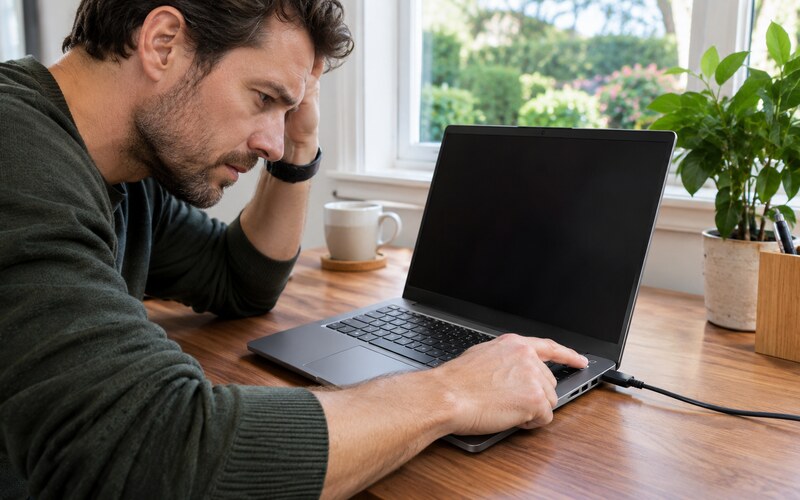
Laptop uyku modundan uyanmadığında bilgisayar tamamen kapanmış, ekran görüntü vermemiş veya sistem geçici olarak takılmış olabilir. İlk adım, veri kaybı yaratabilecek zorla kapatma işlemine geçmeden güç ve ekran durumunu ayırmaktır. Basit kontroller çoğu zaman sorunun hangi tarafta olduğunu gösterir.
Önce güç göstergelerine, fan sesine ve klavye ışıklarına bakın. Bilgisayar çalışıyor gibi görünüyor fakat ekran karanlıksa görüntü tarafını; hiçbir belirti yoksa güç bağlantısını kontrol edin. Cihaz aşırı sıcaksa havalandırılan sert bir yüzeyde soğumasını bekleyin.
Uyandırmak için doğru yöntemi deneyin
Önce touchpad’e dokunun, klavyede bir tuşa kısa basın ve güç düğmesine bir kez kısa dokunun. Güç düğmesini uzun süre basılı tutmak bilgisayarı zorla kapatabilir. Her denemeden sonra birkaç saniye bekleyerek cihazın yanıt verip vermediğini gözlemleyin.
Bazı modeller yalnızca güç düğmesiyle veya kapağı açınca uyanacak şekilde ayarlanmıştır. Harici klavye ve fare uyandırma yetkisine sahip olmayabilir. Bilgisayarın kılavuzunda önerilen uyandırma yöntemini kontrol edin.
Ekran mı kapalı, sistem mi donmuş?
Fan çalışıyor, durum ışığı yanıyor ve bildirim sesi geliyorsa sistem açık olabilir. Ekran parlaklığını artırmayı deneyin. Varsa ekran değiştirme kısayoluyla görüntünün yanlışlıkla harici ekrana yönlenip yönlenmediğini kontrol edin.
Harici monitör bağlıysa kabloyu çıkarıp yeniden deneyin. Ekranda çok soluk görüntü, çizgi veya arka ışık belirtisi varsa donanım kontrolü gerekebilir. Kapağı art arda hızlı biçimde açıp kapatmak yerine menteşe ve ekran sensörünü zorlamadan normal konumda tutun.
Şarj cihazı ve pil durumunu kontrol edin
Pil uyku sırasında tamamen boşalmış olabilir. Uyumlu şarj cihazını sağlam bir prize bağlayın ve şarj göstergesini izleyin. Hemen açılmıyorsa birkaç dakika şarj olmasını bekleyin.
Adaptörde yanık kokusu, çatlak, aşırı ısınma veya kablo hasarı varsa kullanmayın. Farklı güçte rastgele adaptör denemek doğru değildir. USB-C şarj kullanılan modellerde bağlantı noktasının ve kablonun gerekli gücü desteklemesi gerekir.
Bağlı aygıtları çıkarın
USB bellek, harici disk, görüntü adaptörü, dock istasyonu veya oyun kolu uyku dönüşünü etkileyebilir. Bilgisayarı kapatmadan önce güvenli çıkarma mümkün değilse veri yazan diskleri çekmeyin. Sistem yanıt vermiyorsa önce birkaç dakika bekleyin.
Yeniden denemede güç ve şarj dışındaki gereksiz aygıtları çıkarın. Bilgisayar bu şekilde uyanıyorsa aygıtları tek tek bağlayarak soruna neden olan bağlantıyı ayırabilirsiniz. USB çoklayıcının kendi güç adaptörü de kontrol edilmelidir.
Zorla kapatma ne zaman son seçenek olur?
Bilgisayar uzun süre yanıt vermiyor ve normal yöntemlerle uyanmıyorsa güç düğmesini modelin önerdiği süre boyunca basılı tutarak kapatmak gerekebilir. Bu işlem kaydedilmemiş verilerin kaybına ve açık dosyalarda bozulmaya yol açabilir. Bu nedenle önce normal uyandırma ve güç kontrollerini tamamlayın.
Kapanma sonrası birkaç saniye bekleyip bilgisayarı yeniden açın. Açılışta disk kontrolü veya güncelleme başlarsa işlemi kesmeyin. Sorun tekrar ediyorsa yalnızca zorla kapatmayla kullanmaya devam etmek yerine nedeni araştırın.
Güç ayarlarını inceleyin
Sistem açıldıktan sonra uyku, hazırda bekletme ve kapak kapatma seçeneklerini kontrol edin. Güç düğmesinin ve kapağın hangi işlemi yaptığı ayrı ayrı ayarlanabilir. Çok kısa uyku süresi veya karma güç planı beklenmedik davranışlara neden olabilir.
Varsayılan güç planına dönmek, tek tek değiştirilmiş seçenekleri ayırmayı kolaylaştırır. Kurumsal bilgisayarlarda ayarlar yönetici politikasıyla belirlenebilir. Bu durumda yetkisiz değişiklik yapmadan bilgi işlem desteğine başvurun.
Sürücü ve sistem güncellemeleri
Ekran kartı, yonga seti ve güç yönetimi sürücüleri uyku dönüşünde rol oynar. Güncellemeleri işletim sisteminin resmi kanalı ve laptop üreticisinin model sayfası üzerinden kontrol edin. Bilinmeyen sürücü paketleri kullanmayın.
Sorun bir güncellemeden hemen sonra başladıysa güncelleme geçmişini not edin. Sürücü geri alma veya sistem geri yükleme seçeneği değerlendirilebilir. İşlem öncesinde önemli dosyaların güncel yedeği bulunmalıdır.
Hızlı başlatma ve hazırda bekletme farkı
Uyku modunda çalışma oturumu bellekte tutulur ve az miktarda güç kullanılır. Hazırda bekletmede oturum diske yazılır; geri dönüş daha yavaş olabilir. Hızlı başlatma ise kapanma ve açılış davranışını etkileyen ayrı bir özelliktir.
Hangi modun sorun çıkardığını belirlemek için birkaç gün tek bir ayarı test edin. Tüm seçenekleri aynı anda değiştirmek nedeni bulmayı zorlaştırır. Sorun yalnızca kapak kapatıldığında oluşuyorsa kapak sensörü ve ilgili ayar ayrıca incelenmelidir.
Pil ve sıcaklık kaynaklı belirtiler
Şişmiş pil kasayı ayırabilir, touchpad’i yukarı kaldırabilir ve güç davranışını bozabilir. Kasa açıklığı, anormal koku veya pil bölgesinde aşırı ısı fark ederseniz cihazı kullanmayı bırakın. Pili delmeyin veya bastırmayın.
Hava kanalları tıkalı laptop uykuya geçmeden önce aşırı ısınmış olabilir. Cihazı yatak, koltuk ve battaniye üzerinde kullanmayın. Soğuduktan sonra sorun sürüyorsa fan ve soğutma sistemi teknik serviste kontrol edilmelidir.
Sorunun tekrarını izlemek için kısa kayıt tutun
Uyku sorunu aralıklıysa ne zaman oluştuğunu not etmek nedeni bulmayı kolaylaştırır. Bilgisayarın pilde mi şarjda mı olduğu, kapağın kapatılıp kapatılmadığı, bağlı aygıtlar ve son yapılan güncelleme yararlı bilgilerdir. Aynı koşul tekrarlanıyorsa servis incelemesi daha hedefli yapılabilir.
Olay günlükleri teknik bilgi içerir ve yanlış yorumlanabilir; rastgele dosya silmeyin. Servise giderken belirtileri, denediğiniz güvenli adımları ve cihazın hangi durumda uyanmadığını anlatın. Şifrenizi paylaşmanız gerekip gerekmediğini önceden sorun ve önemli dosyalarınızı yedekleyin.
Ne zaman teknik servis gerekir?
- Şarj ve güç göstergeleri hiç yanmıyorsa
- Kasa açılmış, pil şişmiş veya yanık kokusu varsa
- Ekran her uyku dönüşünde karanlık kalıyorsa
- Güç bağlantısı kesilip geliyor veya port gevşekse
- Sürücü ve güç ayarları doğru olduğu hâlde sorun tekrarlıyorsa
- Düşme veya sıvı temasından sonra başladıysa
Uyku modundan uyanmayan laptopta güvenli sıra; kısa uyandırma komutları, ekran kontrolü, uyumlu şarj, bağlı aygıtları ayırma ve sonrasında güç ayarlarıyla resmi sürücüleri incelemektir. Sürekli zorla kapatma gerektiren cihaz teknik kontrolden geçirilmelidir.