
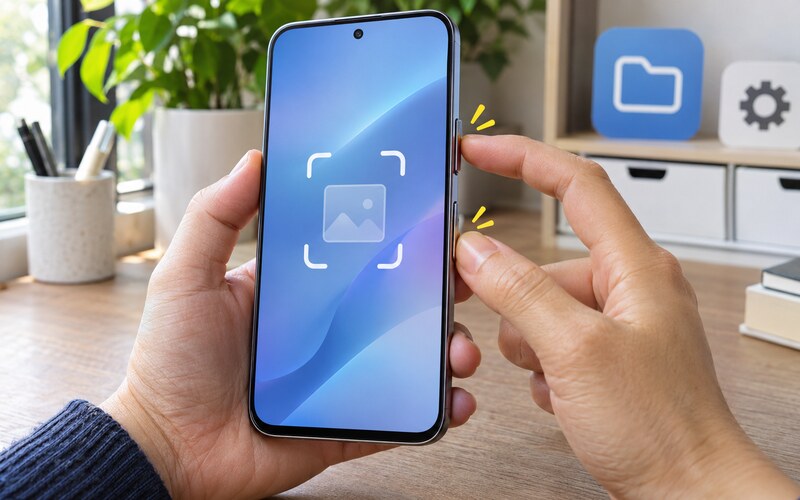
Ekran görüntüsü almak birkaç saniyelik bir işlem olsa da bazen tuşlara basıldığı hâlde hiçbir dosya oluşmaz. Sorun çoğunlukla depolama alanı, yanlış tuş zamanlaması, uygulamanın güvenlik kısıtlaması ya da sistemde geçici bir aksaklıkla ilgilidir.
Çözüm için rastgele uygulama yüklemek yerine basit kontrolleri belirli bir sırayla yapmak daha hızlıdır. Önce ekran görüntüsünün gerçekten alınmadığını doğrulayın, ardından telefonun genelinde mi yoksa yalnızca tek bir uygulamada mı sorun yaşandığını ayırın.
Dosyanın farklı bir klasöre kaydedilmiş olabileceğini kontrol edin
Bildirim görünmediğinde ekran görüntüsünün kaydedilmediği düşünülebilir. Fotoğraflar veya Galeri uygulamasında “Ekran Görüntüleri”, “Son Eklenenler” ve “Cihazdaki Albümler” bölümlerini açın. Bulut fotoğraf uygulaması kullanılıyorsa cihaz klasörleri ana akıştan ayrı gösterilebilir.
Dosya yöneticisinde Resimler veya Pictures klasörü altında Screenshots adlı klasöre bakın. Birden fazla kullanıcı profili, güvenli klasör ya da iş profili kullanılan telefonlarda görüntü farklı profilin alanına kaydedilebilir. Arama yaparken bugünün tarihine göre sıralamak dosyayı bulmayı kolaylaştırır.
Tuş birleşimini ve zamanlamayı yeniden deneyin
Çoğu telefonda güç ve ses kısma tuşlarına aynı anda kısa süre basmak gerekir. Tuşlardan biri önce basılırsa ses seviyesi değişebilir ya da kapatma menüsü açılabilir. İki tuşa eş zamanlı basın ve hemen bırakın; gereğinden uzun basmak farklı bir işlevi tetikleyebilir.
Kılıf, yan tuşların tam hareket etmesini engelleyebilir. Kılıfı geçici olarak çıkarıp yeniden deneyin. Ses ve güç tuşlarını ayrı ayrı kontrol edin; biri fiziksel olarak sıkışıyor veya tepki vermiyorsa ekran üzerindeki hızlı ayar, hareketle yakalama ya da erişilebilirlik menüsü gibi telefonun kendi alternatif yöntemini kullanın.
Depolama alanında boş yer açın
Telefonun depolaması tamamen dolduğunda yeni ekran görüntüsü için dosya oluşturulamayabilir. Ayarlar içindeki Depolama bölümünü açıp kullanılabilir alanı kontrol edin. Yalnızca birkaç megabayt boşluk kalmışsa büyük videoları, indirilen dosyaları ve artık kullanılmayan çevrimdışı içerikleri gözden geçirin.
Silme işleminden sonra çöp kutusunu da kontrol edin; bazı galeri ve dosya uygulamaları silinen öğeleri günlerce saklar. Önemli fotoğrafları silmeden önce yedeğinin bulunduğundan emin olun. Temizlik uygulaması kurmak şart değildir; sistemin kendi depolama ekranı genellikle hangi kategorinin yer kapladığını yeterince gösterir.
Sorunun yalnızca belirli bir uygulamada olup olmadığını ayırın
Ana ekranda veya Ayarlar uygulamasında bir ekran görüntüsü deneyin. Burada işlem başarılı, banka, yayın ya da kurumsal uygulamada başarısızsa telefon arızalı olmayabilir. Bazı uygulamalar hassas veri, telif koruması veya işyeri güvenlik ilkesi nedeniyle ekran görüntüsünü engeller.
Bu kısıtlamayı üçüncü taraf araçlarla aşmaya çalışmak güvenlik ve hesap riski doğurabilir. Uygulamanın paylaşma, makbuz indirme veya belge oluşturma seçeneğini kullanın. Kurumsal cihazda kuralın gerekli olup olmadığını bilgi işlem sorumlusuna sormak en doğru yoldur.
Uygulama ve medya izinlerini inceleyin
Yeni sistem sürümlerinde yerleşik ekran görüntüsü özelliği normalde ayrı bir izin istemez. Ancak özel bir yardımcı uygulama, hareket kısayolu veya üretici aracı kullanılıyorsa bu uygulamanın fotoğraf ve medya erişimi kapalı olabilir. Ayarlar bölümünden ilgili uygulamayı bulun ve yalnızca işlev için gerekli izni verin.
Dosya yöneticisi ya da galeri uygulamasının önbelleğinde sorun varsa dosya kaydedildiği hâlde görünmeyebilir. Uygulamayı tamamen kapatıp açın veya telefonu yeniden başlatın. Verileri sil seçeneğine acele etmeyin; önce yalnızca önbelleği temizlemek ve uygulamayı güncellemek daha düşük riskli bir adımdır.
Telefonu yeniden başlatın ve güncellemeleri kontrol edin
Uzun süre yeniden başlatılmayan telefonda sistem arayüzü geçici olarak takılabilir. Normal bir yeniden başlatma, ekran yakalama hizmetini ve medya dizinini tazeler. Açılıştan sonra ana ekranda yeniden deneyerek sorunun sürüp sürmediğine bakın.
İşletim sistemi güncellemesi bekliyorsa sürüm notlarını kontrol edip uygun zamanda kurun. Güncelleme öncesinde pilin yeterli olması ve kişisel verilerin yedeklenmesi iyi bir önlemdir. Yalnızca ekran görüntüsü sorunu için doğrulanmamış yazılım paketleri yüklemeyin.
Uzun ekran görüntüsü ve hareket kısayollarını ayrı değerlendirin
Normal ekran görüntüsü çalışırken kaydırmalı uzun görüntü başarısız olabilir. Bu özellik her sayfada desteklenmez; özellikle dinamik içerik, harita veya güvenli ekranlarda seçenek görünmeyebilir. Önce standart görüntüyü alın, ardından ön izlemede kaydırma düğmesi çıkıyorsa kullanın.
Avuç içi hareketi, üç parmak kaydırma veya hızlı dokunma gibi kısayollar yanlış algılanabilir. Kısayolu kapatıp açmak ve kullanım yönünü telefonun ayar ekranından kontrol etmek işe yarayabilir. Fiziksel tuş yöntemi çalışıyorsa sorun büyük olasılıkla bu ek özelliktedir.
Fabrika ayarlarına dönmeden önce son kontroller
Güvenli mod destekleniyorsa, sonradan yüklenen bir uygulamanın tuşları veya ekran katmanını etkileyip etkilemediğini anlamak için kullanılabilir. Güvenli modda sorun kayboluyorsa son yüklenen erişilebilirlik, ekran filtreleme veya tuş özelleştirme uygulamalarını gözden geçirin.
Fabrika ayarlarına sıfırlama, tek bir ekran görüntüsü sorunu için ilk seçenek olmamalıdır; tüm verileri etkileyen büyük bir işlemdir. Sorun her ekranda devam ediyor, depolama yeterli ve tuşlar çalışıyorsa üreticinin destek kanalı veya yetkili servisle görüşmek daha güvenlidir.
Ekran görüntülerinin yedeklenmesini düzenleyin
Sorun çözüldükten sonra ekran görüntüsü klasörünün bulut yedekleme ayarını gözden geçirin. Her görüntünün otomatik yüklenmesi gereksiz alan tüketebilir; yalnızca gerçekten saklamak istediğiniz belgeleri düzenli bir albüme taşımak daha kontrollüdür. Kimlik, ödeme veya özel konuşma içeren görüntüleri paylaşmadan önce hassas bölümleri kapatın.
Geçici amaçla alınan ekran görüntülerini belirli aralıklarla silmek depolamayı rahatlatır. Ancak silmeden önce bilet, garanti belgesi veya ödeme kaydı gibi önemli içeriklerin asıl belgesini indirdiğinizden emin olun. Ekran görüntüsü her zaman resmi belgenin yerine geçmez.
Kontrolleri “klasör, tuş, depolama, uygulama kısıtlaması, yeniden başlatma” sırasıyla yapmak çoğu nedeni kısa sürede ayırır. Böylece hem gereksiz veri kaybı önlenir hem de sorunun donanımdan mı yazılımdan mı kaynaklandığı daha net anlaşılır.