
Laptop klavyesinin hiç yazmaması, bazı tuşların tepki vermemesi veya yanlış karakter üretmesi aynı arızanın işareti değildir. Sorun yazılım ayarından, tuş kilidinden, sıvı temasından ya da klavye bağlantısından kaynaklanabilir. Cihazı sökmeden önce güvenli kontrolleri sırayla yapmak gerekir.
Sorun bütün tuşlarda mı?
Not Defteri gibi basit bir uygulama açıp harf, sayı, yön ve işlev tuşlarını deneyin. Yalnız belirli uygulamada sorun varsa uygulama kısayolu veya ayarı etkili olabilir. Bazı tuşlar çalışıyorsa kir, fiziksel hasar veya bölgesel bağlantı sorunu düşünülür.
Bilgisayarı yeniden başlatın
Uyku modundan dönüşte klavye sürücüsü geçici olarak yanıt vermeyebilir. Açık belgeleri kaydedip bilgisayarı normal biçimde yeniden başlatın. Kapatma düğmesini uzun süre basılı tutmak veri kaybına yol açabileceği için yalnız sistem tamamen donduğunda son seçenek olmalıdır.
Dil ve klavye düzeni
Tuşlara basınca farklı karakter çıkıyorsa giriş dili değişmiş olabilir. Görev çubuğundaki dil göstergesini kontrol edin ve kullandığınız fiziksel düzene uygun Türkçe klavyeyi seçin. Numara bölümünün farklı davranması Num Lock durumuyla ilgili olabilir.
Harici klavyeyle test
USB klavye bağlayın. Harici klavye çalışıyorsa işletim sistemi genel olarak giriş kabul ediyor, sorun dahili klavye veya bağlantısında olabilir. Harici klavye de çalışmıyorsa sürücü, erişilebilirlik ayarı veya sistem sorunu araştırılmalıdır.
Erişilebilirlik ayarları
Filtre Tuşları gibi özellikler kısa veya tekrarlı basışları görmezden gelebilir. Erişilebilirlik bölümünde klavye seçeneklerini kontrol edin. Ayarı değiştirmeden önce mevcut durumun ekran görüntüsünü almak geri dönmeyi kolaylaştırır.
Sürücü kontrolü
Aygıt Yöneticisi’nde klavye kaydında uyarı işareti olup olmadığına bakın. Sistem güncellemelerini tamamlayın. Rastgele internet sitelerinden sürücü indirmeyin; üretici destek kanalı veya işletim sisteminin güncelleme mekanizmasını kullanın.
Kir ve sıvı teması
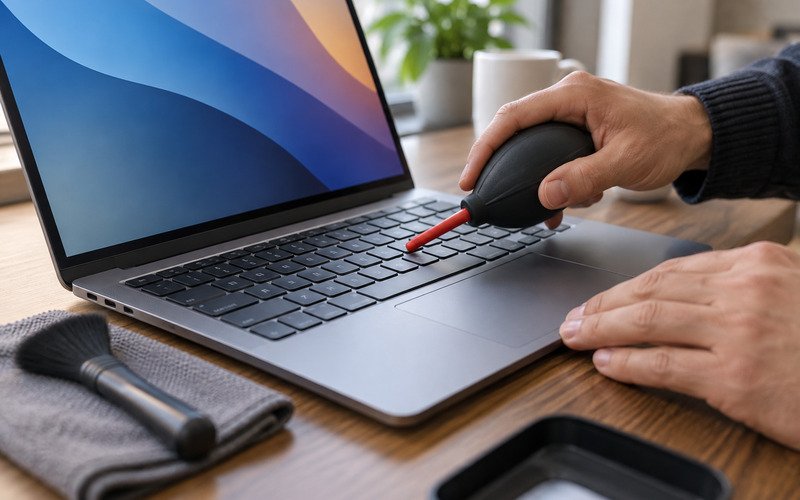
Cihaz kapalıyken yüzeydeki kırıntıları yumuşak fırça veya düşük basınçlı hava ile temizleyin. Tuş kapaklarını gelişigüzel sökmeyin; ince mekanizma kırılabilir. Sıvı döküldüyse cihazı kapatın, şarjı çıkarın ve tekrar açmaya çalışmadan teknik servis desteği alın.
Donanım arızası belirtileri
Tuşlar bastırılınca düzeliyor, kasa hareketinde kesiliyor veya açılış ekranında da çalışmıyorsa bağlantı şeridi ya da klavye arızası olabilir. Laptopu sökmek garanti ve güvenlik riski yaratabilir. Pilin şişmesi klavyeyi yukarı kaldırıyorsa cihazı kullanmayı bırakın.
Geçici çalışma çözümü
Ekran klavyesi veya harici klavye kısa süreli çözüm sağlayabilir. Ancak sorun ilerliyorsa önemli dosyaları yedekleyin ve onarım planlayın. Özellikle sıvı teması sonrası beklemek, korozyonun başka bileşenlere yayılmasına neden olabilir.