
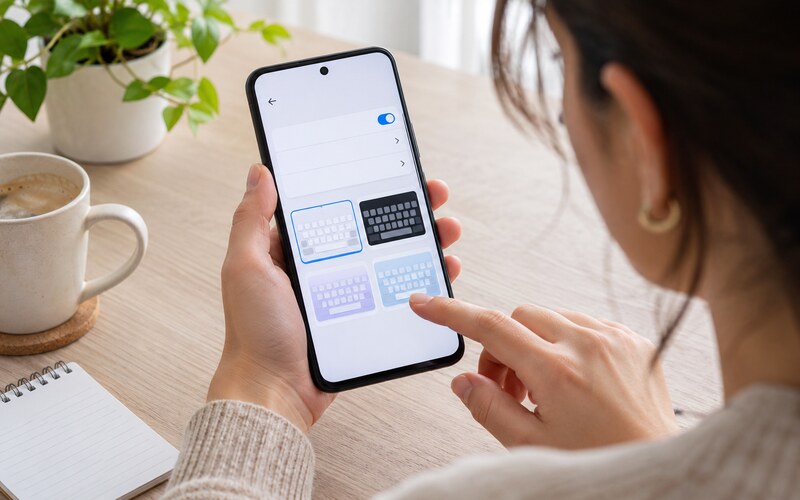
Telefonun otomatik düzeltme özelliği, yazdığınız kelimeyi tahmin edip daha önce öğrendiği veya sözlükte bulduğu bir seçenekle değiştirebilir. Yanlış dil seçimi, hatalı öğrenilmiş kelimeler ve birden fazla klavyenin aynı anda kullanılması, düzeltmelerin anlamsız görünmesine yol açar.
Sorunu çözmek için bütün klavye ayarlarını sıfırlamakla başlamayın. Önce hatanın yalnızca belirli kelimelerde mi, bütün uygulamalarda mı ve tek bir dilde mi görüldüğünü belirleyin. Bu ayrım, gereksiz veri kaybını önler.
Otomatik düzeltme ile tahmin şeridi aynı şey değildir
Tahmin şeridi, yazarken olası kelimeleri klavyenin üstünde gösterir ve çoğu zaman seçimi kullanıcıya bırakır. Otomatik düzeltme ise boşluk veya noktalama işaretine bastığınızda yazılan kelimeyi kendiliğinden değiştirebilir. Hangi özelliğin sorun çıkardığını anlamak ayarı doğru yerde bulmayı kolaylaştırır.
Bazı klavyelerde yazım denetimi de ayrı çalışır. Kelimenin altını çizmek yalnızca uyarı anlamına gelebilir; kelimenin değişmesi otomatik düzeltmeyle ilgilidir. Deneme için kısa bir not açıp aynı kelimeyi birkaç kez yazın.
Klavye dilini kontrol edin
Türkçe yazarken İngilizce veya başka bir dil etkinse klavye kelimeleri o dilin sözlüğüne göre düzeltir. Boşluk tuşunda ya da klavye simgesinde etkin dil görülebilir. Ayarlar içindeki diller bölümünden Türkçe düzenin yüklü ve seçili olduğundan emin olun.
Birden fazla dil kullanıyorsanız her mesajdan önce dili değiştirmek yerine çok dilli tahmin desteğini inceleyebilirsiniz. Ancak benzer harf dizilerine sahip diller aynı anda etkin olduğunda tahminler karışabilir. Sorunu test ederken geçici olarak yalnızca Türkçeyi açık bırakın.
Türkçe karakterler ve klavye düzeni
Türkçe Q, Türkçe F ve İngilizce Q düzenlerinde tuşların yeri ve öneriler değişebilir. “ı”, “İ”, “ş”, “ğ”, “ç” ve “ö” karakterlerinin doğru kullanılması kelime tahminini iyileştirir. Karakterleri sürekli atlamak, klavyenin farklı yazım biçimlerini öğrenmesine neden olabilir.
Fiziksel klavye bağlıysa ekran klavyesinden farklı bir düzen seçilmiş olabilir. Bluetooth klavyede yanlış tuş çıktısı alıyorsanız telefonun fiziksel klavye dilini de kontrol edin. Bu sorun otomatik düzeltmeden değil düzen eşleşmesinden kaynaklanabilir.
Kişisel sözlüğe yanlış kelime eklenmiş olabilir
Telefonlar sık yazılan adları, kısaltmaları ve özel kelimeleri kişisel sözlüğe ekleyebilir. Bir kelimeyi yanlış yazımla defalarca seçmek, klavyenin bunu doğru seçenek sanmasına yol açar. Sorun yalnızca birkaç kelimede görülüyorsa kişisel sözlüğü inceleyin.
Yanlış girdiyi silmek, bütün öğrenilmiş veriyi sıfırlamaktan daha ölçülü bir çözümdür. Kişi adı, işletme adı veya teknik terim gibi doğru özel kelimeleri sözlüğe bilinçli ekleyebilirsiniz. Kısayol alanını yanlış doldurmamaya dikkat edin.
Tahmin edilen kelimeyi tek tek kaldırma
Bazı klavyelerde öneri şeridindeki yanlış kelimeye uzun basarak veya onu çöp kutusuna sürükleyerek tahminden kaldırmak mümkündür. Menü adı klavye uygulamasına göre değişebilir. Bu yöntem, sık çıkan tek bir hatayı düzeltmek için uygundur.
Kelime tekrar öneriliyorsa kişi kayıtlarından, mesaj geçmişinden veya eşzamanlanan kişisel veriden öğreniliyor olabilir. Klavyenin kişiselleştirme kaynaklarını ayarlardan inceleyin. Gizlilik tercihinize göre kişi adlarından öğrenme özelliğini kapatabilirsiniz.
Kaydırarak yazma yanlış sonuç veriyorsa
Parmağı harfler üzerinde kaydırarak yazma, dokunma konumu ve kelime sıklığına göre tahmin yapar. Ekran koruyucu, nem, çok hızlı hareket veya yanlış klavye boyutu tahmini bozabilir. Aynı kelimeyi tek tek tuşlayarak karşılaştırma yapın.
Klavye yüksekliğini ve tek elle kullanım konumunu elinize göre ayarlayın. Tuşlara yanlış basma yalnızca belirli bölgede oluyorsa dokunmatik ekranı da kontrol edin. Ekranın bir kısmında genel dokunma sorunu varsa klavye ayarı tek başına çözüm sağlamaz.
Uygulamaya özel bir sorun olabilir
Otomatik düzeltme yalnızca bir mesajlaşma veya not uygulamasında yanlış davranıyorsa uygulamanın kendi yazım özelliği devrede olabilir. Aynı metni başka bir uygulamada deneyin. Sorun kayboluyorsa ilgili uygulamanın dil ve metin ayarlarını kontrol edin.
Web tarayıcısındaki formlar, e-posta alanları ve parola kutuları farklı klavye davranışı kullanabilir. Kullanıcı adı alanında düzeltmenin kapalı olması normaldir. Testi sıradan bir metin alanında yapmak daha sağlıklı sonuç verir.
Klavye uygulamasını güncelleyin ve yeniden başlatın
Geçici bir uygulama hatası tahminlerin gecikmesine veya yanlış uygulanmasına neden olabilir. Telefonu yeniden başlatın ve klavye uygulamasının güncel olup olmadığını kontrol edin. Güncelleme sonrası dil paketinin yeniden indirilmesi gerekebilir.
Önbelleği temizlemek bazı geçici sorunları giderebilir; ancak uygulama verilerini silmek öğrenilmiş kelimeleri ve kişisel ayarları kaldırabilir. Bu nedenle önce yeniden başlatma, güncelleme ve tekil kelime silme gibi geri alınabilir adımları deneyin.
Öğrenilmiş kelimeleri sıfırlamak ne zaman gerekir?
Yanlış tahminler çok yaygınsa, klavye geçmişteki hatalı yazımları yoğun biçimde öğrenmiş olabilir. Klavye ayarlarındaki kişiselleştirilmiş verileri silme seçeneği son çare olarak kullanılabilir. İşlem öncesinde özel kısayolların ve sözlük girdilerinin kaybolabileceğini unutmayın.
Sıfırlama sonrasında klavye bir süre daha genel tahminler sunar ve kullanımınıza göre yeniden öğrenir. Doğru kelimeyi öneri şeridinden seçmek, yanlış öneriyi reddetmek ve özel kelimeleri sözlüğe eklemek öğrenme sürecini iyileştirir.
Otomatik düzeltmeyi tamamen kapatmalı mısınız?
Özel adlar, teknik terimler veya birden fazla dil kullananlar otomatik düzeltmeyi kapatıp yalnızca öneri şeridini açık bırakmayı tercih edebilir. Böylece klavye seçenek sunar ama kelimeyi kendiliğinden değiştirmez. Yazım denetimi ayrıca açık tutulabilir.
Özelliği kapatmadan önce yanlış dil ve sözlük sorunlarını düzeltmek daha dengeli bir sonuç verir. Kısa test mesajlarıyla yeni ayarın davranışını gözleyin. Parola, banka bilgisi veya özel mesajları test amacıyla klavye uygulamasına kopyalamayın.
Hızlı kontrol sırası
- Sorunun bütün uygulamalarda olup olmadığını karşılaştırın.
- Etkin klavye dilini ve Türkçe düzeni kontrol edin.
- Yanlış öneriyi tek tek kaldırın veya kişisel sözlükten silin.
- Kaydırarak yazmayı kapatıp normal tuşlamayla deneyin.
- Klavye uygulamasını ve dil paketini güncelleyin.
- Gerekirse otomatik düzeltmeyi kapatıp önerileri açık bırakın.
Yanlış yazım yalnızca ekranın belirli bölümünde oluşuyor, tuşlar kendiliğinden basıyor veya dokunmalar algılanmıyorsa sorun klavye sözlüğünden çok ekranla ilgili olabilir. Böyle bir durumda ekranı ve koruyucuyu kontrol etmek, gerekirse teknik destek almak daha doğru olur.