
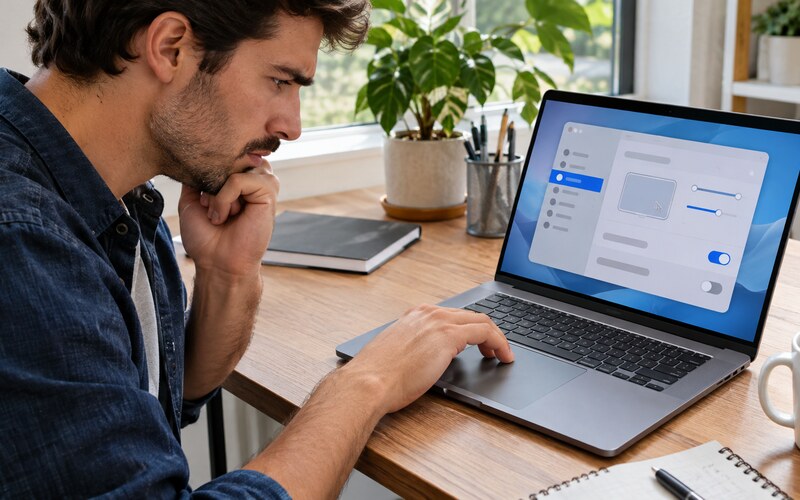
Laptop touchpad çalışmadığında sorun her zaman donanım arızası değildir. Yanlışlıkla basılan bir kısayol tuşu, bağlı harici fareye göre değişen ayar, geçici sistem takılması veya sürücü sorunu imleci tamamen durdurabilir. Kontrole basit ve geri alınabilir adımlardan başlamak gereksiz müdahaleyi önler.
Önce bilgisayarı güvenli biçimde yeniden başlatın ve touchpad yüzeyinin kuru, temiz olduğunu kontrol edin. Sorun devam ederse klavye ile menüler arasında ilerleyebilir veya geçici olarak kablolu bir fare bağlayabilirsiniz. Kasa açmayı ya da bağlantı kablosuna müdahale etmeyi kullanıcı düzeyinde denemeyin.
Touchpad yanlışlıkla kapatılmış olabilir
Birçok laptopta touchpad’i açıp kapatan bir işlev tuşu bulunur. Tuş üzerinde touchpad benzeri bir simge olabilir ve modeline göre tek başına ya da Fn tuşuyla birlikte kullanılır. Tuşa yanlışlıkla basıldığında touchpad arızalı görünse de aslında devre dışı kalmıştır.
Bazı modellerde touchpad’in köşesine iki kez dokunmak da açma-kapama işlevi görür. Bilgisayarınızın kullanım kılavuzundaki simgeyi ve tuş kombinasyonunu doğrulayın. Rastgele çok sayıda tuşa basmak yerine bir değişiklik yaptıktan sonra imleci yeniden test edin.
Sistem ayarlarında touchpad açık mı?
İşletim sisteminin touchpad bölümünde cihazın açık olduğundan emin olun. İmleç hızı çok düşükse touchpad çalışmıyor gibi hissedilebilir. Dokunma, kaydırma ve çoklu parmak hareketleri de ayrı ayrı kapatılabildiğinden yalnızca belirli bir hareketin çalışmaması tüm donanımın bozuk olduğu anlamına gelmez.
Ayarları değiştirirken önce mevcut değerleri not edin. Varsayılanlara dönme seçeneği varsa karmaşık hareket ayarlarını tek tek değiştirmek yerine bunu kullanabilirsiniz. Kurumsal veya okul bilgisayarlarında bazı seçenekler yönetici politikasıyla sınırlandırılmış olabilir.
Harici fare bağlıyken touchpad kapanıyor olabilir
Bazı laptoplar USB veya Bluetooth fare bağlandığında touchpad’i otomatik olarak kapatacak şekilde ayarlanabilir. Harici fareyi çıkarıp birkaç saniye bekleyin. Bluetooth fare kullanıyorsanız yalnızca fareyi kapatmak yerine bağlantıyı geçici olarak sonlandırıp yeniden test edin.
Sistem ayarlarında fare bağlıyken touchpad’i açık tutmaya yönelik bir seçenek bulunabilir. Masa başında yanlış dokunmaları önlemek için bu özellik kapatılmışsa normaldir. Seyahat sırasında touchpad kullanmak istiyorsanız tercihi ihtiyacınıza göre değiştirebilirsiniz.
Bilgisayarı yeniden başlatmak neden işe yarar?
Uyku modundan dönüşte giriş aygıtını yöneten hizmetler geçici olarak yanıt vermeyebilir. Dosyalarınızı kaydedip tam yeniden başlatma yapmak, sadece kapağı kapatıp açmaktan daha etkili bir kontrol sağlar. Güncelleme bekliyorsa yeniden başlatma işlemi biraz uzun sürebilir.
Bilgisayar açılırken touchpad çalışıyor, kullanıcı oturumu başladıktan sonra duruyorsa yazılım veya ayar olasılığı güçlenir. Açılış ekranında da hiçbir tepki yoksa donanım, bağlantı ya da sistem düzeyindeki sürücü sorunu değerlendirilmelidir.
Sürücü durumunu kontrol edin
Aygıt yöneticisinde touchpad; fare, insan arabirim aygıtı veya üreticiye özel bir başlık altında görünebilir. Uyarı simgesi varsa aygıtın durum mesajını inceleyin. Cihazı rastgele kaldırmak veya internetten bilinmeyen sürücü paketleri indirmek yeni sorunlara yol açabilir.
Önce işletim sisteminin güncelleme bölümünü ve laptop üreticisinin resmi destek kanalını kullanın. Model numarasına uygun sürücüyü seçin. Sürücü güncellemesinden hemen sonra sorun başladıysa sistemin sunduğu önceki sürüme dönme seçeneği değerlendirilebilir.
Yüzey temizliği ve kullanım koşulları
Islak, yağlı veya kirli yüzey parmak hareketlerinin algılanmasını bozabilir. Bilgisayarı kapatın, güç bağlantısını çıkarın ve touchpad’i yumuşak, hafif nemli bezle nazikçe silin. Sıvıyı doğrudan yüzeye püskürtmeyin ve kenarlardan içeri kaçmasına izin vermeyin.
Çok ıslak parmak, kalın eldiven veya touchpad üzerinde uygunsuz koruyucu film hassasiyeti düşürebilir. Kasa eğilmişse ya da touchpad yüzeyi normalden yukarı kalkmışsa kullanımı durdurun. Bu durum özellikle pil şişmesi gibi güvenlik gerektiren bir soruna işaret edebilir.
Hareketler çalışmıyor ama imleç hareket ediyorsa
İmleç hareket ediyor fakat iki parmakla kaydırma veya yakınlaştırma çalışmıyorsa temel donanım büyük olasılıkla algılama yapıyordur. Çoklu parmak hareketlerini ayarlardan yeniden açın. Uygulamaya özgü davranışı ayırmak için farklı bir tarayıcı veya sistem penceresinde test yapın.
Hareketlerin çalışma biçimi işletim sistemi ve sürücüye göre değişebilir. Güncelleme sonrası parmak sayısı veya hareket yönü değişmiş olabilir. Kılavuzdaki hareket listesini kontrol edip tek bir hareketi sırayla deneyin.
Dokunma var, tıklama yoksa
Parmak hareketi algılanıyor fakat fiziksel tıklama çalışmıyorsa dokunarak tıklama seçeneğini geçici olarak açabilirsiniz. Fiziksel düğmede sertlik, takılma veya eşit olmayan boşluk varsa zorlamayın. Kırıntı ve kirleri sivri cisimle çıkarmaya çalışmak yüzeye zarar verebilir.
Bazı yeni touchpad’lerde fiziksel düğme yerine dokunsal geri bildirim bulunur. Bu modellerde tıklama hissi güç ve yazılım ayarlarına bağlı olabilir. Bilgisayar kapalıyken tıklama hissinin değişmesi tek başına arıza göstergesi değildir.
Güvenli mod ve yeni kullanıcı hesabıyla test
Temel kontroller sonuç vermediyse işletim sisteminin güvenli modunda touchpad’i test etmek, sonradan yüklenen bir yazılımın etkisini ayırmaya yardımcı olabilir. Güvenli moda geçiş yöntemi sistem sürümüne göre değiştiği için resmi destek adımlarını izleyin. Bu modda touchpad çalışıyorsa başlangıçta açılan uygulamalar veya ek sürücüler incelenmelidir.
Yeni bir yerel kullanıcı hesabında kısa test yapmak da hesabınıza özgü ayar bozulmasını gösterebilir. Dosyalarınızı taşımadan önce yalnızca deneme hesabı oluşturun. Touchpad yeni hesapta çalışıyorsa mevcut hesaptaki erişilebilirlik, hareket ve fare ayarlarını karşılaştırın.
Sorun güncellemeden sonra başladıysa
İşletim sistemi veya sürücü güncellemesinin hemen ardından sorun çıktıysa güncelleme geçmişini kontrol edin. Laptop üreticisinin model için yayımladığı yeni bir touchpad ya da yonga seti sürümü olup olmadığına bakın. İnternette rastgele eski paket aramak yerine resmi indirme sayfasını kullanın.
Sistem geri yükleme veya sürücü geri alma seçenekleri kişisel dosyalara dokunmadan ayar değiştirebilir, ancak yine de önemli verilerin yedeği bulunmalıdır. İşlem hakkında emin değilseniz teknik destek alın. BIOS ayarlarını gelişigüzel değiştirmek çözümden çok yeni açılış sorunları doğurabilir.
Ne zaman teknik servis gerekir?
- Touchpad yüzeyi yukarı kalkmış veya kasa ayrılmışsa
- Sıvı teması ya da düşme sonrası sorun başladıysa
- Aygıt hiçbir sistem ekranında görünmüyorsa
- İmleç kendiliğinden hareket ediyor ve temizlik işe yaramıyorsa
- Sürücü ile ayarlar doğru olduğu hâlde tepki yoksa
- Fiziksel tıklama mekanizması takılı veya kırılmışsa
Touchpad sorunlarında doğru sıra; kısayol tuşunu, sistem ayarını, harici fare davranışını, yeniden başlatmayı ve resmi sürücüyü kontrol etmektir. Kasa açmayı gerektiren bağlantı ve donanım kontrollerini teknik servise bırakmak, küçük bir sorunun büyümesini önler.