
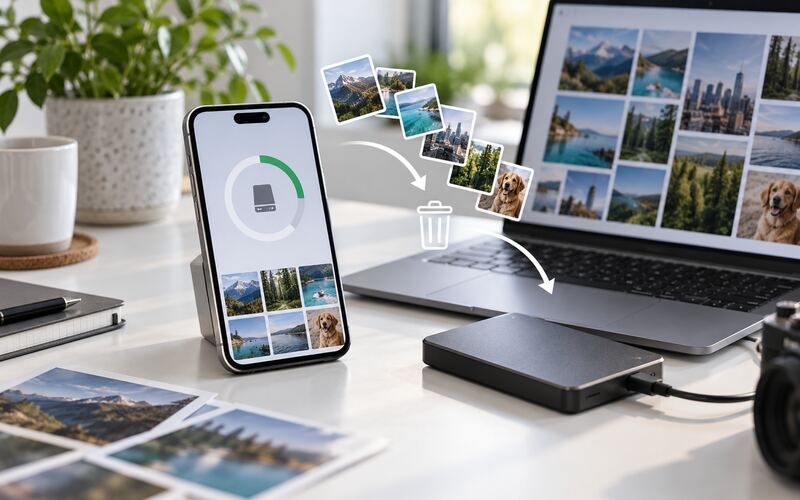
Telefonun depolama alanı dolduğunda kamera kayıt yapmayabilir, güncellemeler kurulmayabilir ve uygulamalar kararsız çalışabilir. Rastgele dosya silmek yerine hangi kategori ne kadar yer kaplıyor sorusuyla başlamak daha güvenlidir.
Depolama raporunu açın
Ayarlar bölümündeki depolama ekranı fotoğraf, video, uygulama, belge ve sistem verilerini ayrı gösterir. En büyük kategoriye odaklanmak küçük dosyaları tek tek silmekten daha hızlı sonuç verir.
Sistem alanının tamamını kullanıcı silemez. Şüpheli temizleme uygulamalarına geniş erişim vermeden önce işletim sisteminin kendi araçlarını kullanın.
Önce yedek alın
Fotoğraf ve belgeleri silmeden önce bilgisayar, harici disk veya güvenilir bulut alanında ikinci kopya oluşturun. Yedekleme tamamlandı işaretinin yanı sıra birkaç dosyayı açarak kontrol edin.
Bulut eşitlemesinde telefondan silmenin buluttan da silebileceğini unutmayın. “Cihazda yer aç” özelliğinin nasıl çalıştığını okuyun.
Büyük videoları bulun
Yüksek çözünürlüklü videolar en büyük alanı kaplar. Eski ekran kayıtlarını, yinelenen çekimleri ve artık gerek olmayan indirilen videoları gözden geçirin.
Saklayacağınız videoları özgün kalitede yedekleyin. Mesajlaşma uygulamasından yeniden indirmek aynı kaliteyi sağlamayabilir.
Mesajlaşma uygulamalarını temizleyin
Gruplarda biriken video, ses ve belgeler fark edilmeden büyür. Uygulamanın depolama yönetiminden sohbetlere göre büyük dosyaları inceleyin.
Otomatik medya indirmeyi yalnızca gerekli ağ ve sohbetlerle sınırlandırın. Sohbeti tamamen silmeden yalnızca gereksiz medyayı kaldırmak mümkündür.
Kullanılmayan uygulamalar
Aylarca açmadığınız oyun ve uygulamalar büyük alan kaplayabilir. Silmeden önce içindeki yerel verinin hesapla eşitlenip eşitlenmediğini kontrol edin.
Bazı sistemler uygulamayı kaldırıp belgelerini koruyan seçenek sunar. Tekrar kullanma ihtimali olan uygulamalarda bu seçenek yararlı olabilir.
Önbellek ile veriyi karıştırmayın
Önbellek, uygulamanın yeniden oluşturabildiği geçici dosyalardır. Uygulama verisini silmek ise oturumu, indirmeleri veya yerel kayıtları kaldırabilir.
Düğmeye basmadan önce açıklamayı okuyun. Bankacılık ve doğrulama uygulamalarında yeniden aktivasyon gerekebileceğini hesaba katın.
İndirilenler klasörünü kontrol edin
PDF, kurulum dosyası, bilet ve e-posta eki gibi içerikler indirilenlerde unutulur. Dosyaları tarihe ve boyuta göre sıralayıp gereksizleri ayırın.
Belgenin tek kopyası telefondaysa önce güvenli yere taşıyın. Dosya yöneticisinde ne olduğunu bilmediğiniz sistem klasörlerini silmeyin.
Çevrim dışı içerikler
Müzik, film, harita ve podcast uygulamalarındaki çevrim dışı indirmeler büyük yer tutabilir. İzlenen bölümleri ve artık gidilmeyecek bölgelerin haritalarını kaldırın.
İndirme kalitesini ihtiyaca uygun seçin. Küçük telefonda en yüksek video kalitesi çoğu zaman gereksiz alan tüketir.
Yinelenen fotoğraflar
Seri çekimler ve düzenlenmiş kopyalar arşivi büyütür. Galerinin yinelenenleri bulma aracını kullanın, ancak birleştirme öncesinde seçimi gözle kontrol edin.
Ekran görüntülerini belirli aralıklarla temizleyin. İçinde bilet, ödeme veya kişisel bilgi olan görüntüleri rastgele paylaşmayın.
Çöp kutusunu boşaltın
Silinen dosyalar geri dönüşüm klasöründe haftalarca kalabilir ve alan kullanmaya devam eder. Yedeği doğruladıktan sonra galeri ve dosya yöneticisinin çöp kutusunu inceleyin.
Boşaltma işleminin geri alınamayabileceğini unutmayın. Emin olmadığınız dosyalarda saklama süresinin dolmasını beklemek daha güvenlidir.
Kalıcı düzen kurun
Ayda bir depolama raporuna bakın, kamera ve mesajlaşma indirmelerini yönetin. En az yüzde on civarında boş alan bırakmak güncelleme ve geçici işlemler için rahatlık sağlar.
Temizlik uygulaması yüklemek yerine otomatik yedek, kontrollü indirme ve düzenli inceleme alışkanlığı kurmak daha güvenli ve sürdürülebilirdir.