
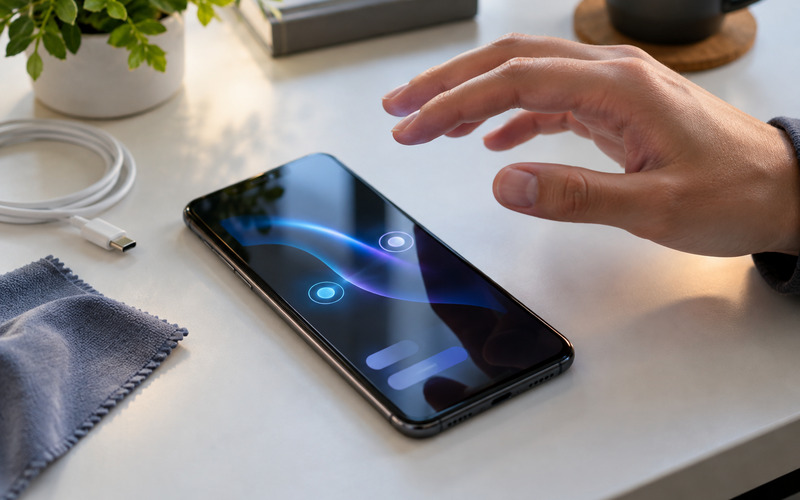
Telefon ekranının siz dokunmadan uygulama açması, harf yazması veya ekranda kaydırma yapması genellikle hayalet dokunma olarak adlandırılır. Sorun ekran koruyucudan, nemden, şarj aksesuarından, yazılımdan veya dokunmatik panel hasarından kaynaklanabilir. Rastgele işlem yapmadan önce verilerinizi koruyun.
Ekranı temizleyip kurulayın
Ekrandaki nem, yağ ve yoğun kir kapasitif dokunmatik yüzeyde yanlış algılamaya yol açabilir. Telefonu kapatın, kılıfı çıkarın ve ekranı kuru mikrofiber bezle temizleyin. Temizleyiciyi doğrudan telefona püskürtmeyin.
Cihaz yağmurda kaldıysa veya çok nemli ortamdan geldiyse tamamen kurumasını bekleyin. Şarj portuna ve hoparlör deliklerine sivri cisim sokmayın. Islak telefonu şarja bağlamak ek hasar ve güvenlik riski oluşturur.
Ekran koruyucuyu kontrol edin
Kenarları kalkmış, çatlamış, kalın veya yanlış hizalanmış koruyucu dokunmatiği etkileyebilir. Koruyucunun altında hava kabarcığı, sıvı veya kir olup olmadığına bakın. Sorun koruyucu takıldıktan sonra başladıysa güçlü bir ipucudur.
Koruyucuyu çıkararak kısa test yapmak sorunun kaynağını ayırabilir. Ekran kırık durumdaysa parçaları güvenli tutan koruyucuyu sökmek riskli olabilir; bu durumda servis desteği daha uygundur.
Kılıfın ekrana baskı yapmadığından emin olun
Çok sıkı veya deforme olmuş kılıf ekran kenarına sürekli baskı uygulayabilir. Özellikle köşelerde başlayan rastgele dokunuşlarda kılıfı çıkarıp cihazı düz zeminde test edin.
Telefon eğilmiş, arka kapak kabarmış veya ekran kasadan ayrılmış görünüyorsa kullanmayı bırakın. Bu belirtiler şişmiş bataryaya işaret edebilir. Cihazı sıkıştırmayın, şarj etmeyin ve teknik servise götürün.
Şarj cihazıyla bağlantıyı test edin
Hayalet dokunma yalnızca telefon şarjdayken oluşuyorsa adaptör, kablo, priz veya elektriksel topraklama etkili olabilir. Şarjı çıkarıp ekranı yeniden deneyin. Uyumlu ve güvenilir bir adaptör-kablo çiftiyle karşılaştırma yapın.
Hasarlı kablo, gevşek fiş veya aşırı ısınan adaptör kullanılmamalıdır. Sorun belirli prizde çıkıyorsa farklı ve güvenli bir priz deneyin. Elektrik aksesuarını onarmaya çalışmak yerine yenisiyle değiştirin.
Telefonu yeniden başlatın
Geçici sistem takılması veya dokunmatik sürücüsü hatası yeniden başlatmayla düzelebilir. Ekran kontrol edilemiyorsa modelin fiziksel tuşlarla zorla yeniden başlatma yöntemini cihaz kılavuzundan uygulayın.
Yeniden açıldıktan sonra sorunun hemen mi, belirli uygulama açılınca mı başladığını gözleyin. Tek uygulamada çıkıyorsa uygulamayı güncellemek, önbelleğini temizlemek veya kaldırıp yeniden kurmak işe yarayabilir.
Yazılım güncellemelerini kontrol edin
İşletim sistemi güncellemeleri dokunmatik kararlılığına ilişkin düzeltmeler içerebilir. Güncelleme öncesinde pilin yeterli olmasına ve önemli verilerin yedeklenmesine dikkat edin. Beta yazılımlar günlük cihazlarda beklenmeyen hatalar oluşturabilir.
Sorun bir sistem güncellemesinden hemen sonra başladıysa üreticinin yayımladığı yeni düzeltmeyi takip edin. Resmî olmayan yazılım yüklemek güvenlik, garanti ve veri kaybı riski taşır.
Güvenli mod veya temiz başlangıçla deneyin
Bazı Android cihazlarda güvenli mod, sonradan yüklenen uygulamaları geçici olarak devre dışı bırakır. Sorun bu modda kayboluyorsa ekran üzerine katman koyan, otomatik tıklama yapan veya erişilebilirlik izni kullanan uygulamalar incelenmelidir.
Menü adımları modele göre değişir. Güvenli moda girmeden önce yöntemi cihazın kendi destek talimatından kontrol edin. Bankacılık ve kişisel veri içeren telefonda bilinmeyen temizlik uygulamaları kullanmayın.
Dokunmatik testinde deseni gözleyin
Sorun ekranın hep aynı şeridinde veya köşesinde oluşuyorsa donanım ihtimali artar. Not uygulamasında parmağınızı kaldırmadan çizgi çekmek, kesilen veya sapma yapan bölgeleri gösterebilir. Test sırasında şarj bağlantısını çıkarın.
Gizli servis kodlarını rastgele kullanmayın. Üreticinin yerleşik tanılama aracı varsa onu tercih edin. Sonucu ekran görüntüsü veya kısa video ile kaydetmek servis görüşmesinde yararlı olabilir.
Fabrika ayarını son seçenek olarak düşünün
Yazılımsal şüphe güçlü ve diğer adımlar sonuçsuzsa fabrika ayarı düşünülebilir. Bu işlem fotoğraf, mesaj, uygulama ve doğrulama bilgilerini silebilir. Eksiksiz yedek almadan ve hesap parolalarını doğrulamadan başlamayın.
Sıfırlama sonrası yedeği hemen bütünüyle geri yüklemek hatalı uygulamayı da geri getirebilir. Önce telefonu temiz kurulumla kısa süre test edin. Donanım arızası varsa sıfırlama çözüm sağlamaz.
Servis gerektiren durumlar
Düşme, ekran değişimi, sıvı teması, aşırı ısınma, kasada eğilme veya sürekli aynı bölgede dokunma varsa teknik servis gerekir. Ekranı bastırmak, bükmek veya cihazı açmak hasarı büyütebilir.
Telefon kendi kendine arama yapıyor ya da yanlış parola giriyorsa uçak moduna almak ve ekran kilidini korumak yararlı olabilir. Veri yedeğini mümkün olan en kısa sürede alın.
Sorunun kaynağını ekran temizliği, koruyucu, kılıf, şarj bağlantısı, yazılım ve donanım sırasıyla ayırın. Böylece pahalı parça değişimine karar vermeden önce basit ihtimaller güvenle elenir.