
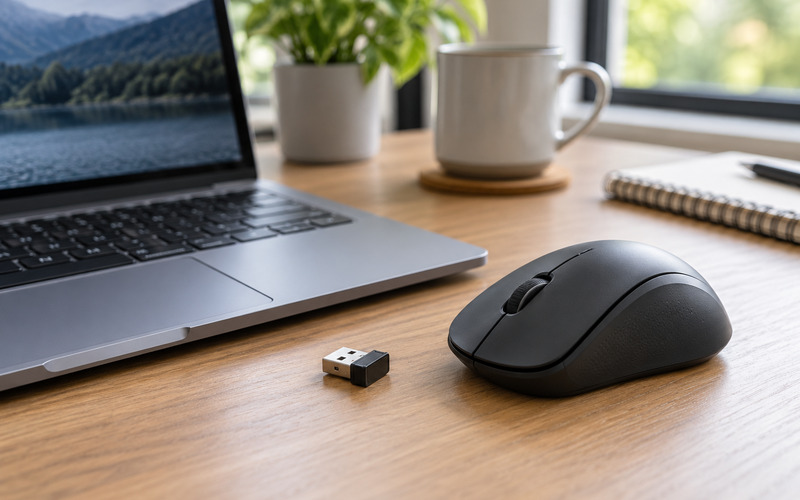
Fare bir anda çalışmadığında sorun her zaman cihazın bozulması değildir. Bitmiş pil, kirli sensör, gevşek USB alıcısı, kapanmış Bluetooth veya geçici bir işletim sistemi hatası aynı belirtiyi oluşturabilir.
Rastgele ayar değiştirmek yerine bağlantı türüne göre ilerlemek sorunu daha hızlı buldurur. Önce farenin enerji aldığını, ardından bilgisayarın bağlantıyı algılayıp algılamadığını kontrol etmek gerekir.
Farenin güç aldığından emin olun
Kablolu modelde varsa aydınlatmanın yanıp yanmadığına bakın; ancak ışığın yanması veri bağlantısının sağlam olduğunu kesin olarak göstermez. Kablosuz modelde açma anahtarını kapatıp birkaç saniye sonra yeniden açın ve pili doğru yönde taktığınızı kontrol edin.
Şarjlı fareyi kısa süre kabloya bağlayın. Çok boşalmış pilde gösterge hemen yanmayabilir. Değiştirilebilir pil kullanıyorsanız yeni ve aynı tip bir pille deneyin; farklı doluluk düzeyindeki pilleri birlikte kullanmayın.
Kablolu ve alıcılı farede USB kontrolleri
USB fişini çıkarıp bilgisayardaki farklı bir porta takın. Masaüstü bilgisayarda ön panel yerine doğrudan arka paneldeki bir portu denemek, aradaki bağlantı sorununu elemenize yardımcı olur. Çoklayıcı veya bağlantı istasyonu kullanıyorsanız fareyi geçici olarak bilgisayara doğrudan bağlayın.
Kablosuz farenin küçük USB alıcısının doğru cihaza ait olduğundan emin olun. Benzer görünen alıcılar her fareyle çalışmaz. Alıcıyı taktıktan sonra işletim sisteminin aygıtı tanıması için birkaç saniye bekleyin.
Portta fiziksel hasar, gevşeklik veya yoğun kir görürseniz metal bir cisimle müdahale etmeyin. Bilgisayarı kapatıp güvenli temizlik uygulayın. Aynı USB portunda bir bellek ya da klavye de çalışmıyorsa sorun fareden çok portla ilgili olabilir.
Bluetooth fare neden görünmez?
Bluetooth ayarının açık olduğunu ve uçak modunun kapalı bulunduğunu kontrol edin. Fare daha önce başka bir bilgisayar, tablet veya telefona bağlıysa otomatik olarak o cihaza dönmeye çalışabilir. Yakındaki eski cihazın Bluetooth bağlantısını geçici olarak kapatmak yararlı olabilir.
Fareyi eşleştirme moduna alın. Birçok modelde alttaki düğmeye birkaç saniye basmak gerekir; gösterge ışığının hızlı yanıp sönmesi genellikle eşleştirme modunu belirtir. Kesin tuş sırası modele göre değişebileceği için cihaz üzerindeki işaretlere bakın.
Bilgisayarın Bluetooth listesindeki eski fare kaydını kaldırıp yeniden eşleştirmek bozuk bağlantı kaydını temizleyebilir. Kaldırma işleminden sonra hem fareyi hem bilgisayarı yeniden başlatın ve eşleştirmeyi yakından yapın.
Fare başka bilgisayarda çalışıyor mu?
En ayırt edici test, fareyi başka bir bilgisayarda denemektir. İkinci cihazda da hiç tepki vermiyorsa kablo, alıcı, pil yuvası veya elektronik devre arızası olasılığı yükselir. Başka bilgisayarda düzgün çalışıyorsa ilk bilgisayarın port ve yazılım ayarlarına odaklanın.
Ters test de yapılabilir: İlk bilgisayara çalışan başka bir fare bağlayın. O da algılanmıyorsa tek bir fareyi suçlamak doğru olmaz. Birden fazla çevre birimindeki sorun, USB denetleyicisi veya işletim sistemi tarafını işaret edebilir.
Aygıt yöneticisi ve sürücü kontrolü
İşletim sisteminin aygıt listesini yalnızca gerektiğinde açın. Fare veya işaretleme aygıtı yanında uyarı simgesi varsa önce bilgisayarı yeniden başlatın. Güncelleme sonrasında başlayan sorunlarda bekleyen sistem güncellemelerini tamamlamak yararlı olabilir.
Aygıtı kaldırıp yeniden kurma işlemi bazı durumlarda çözüm sağlar; fakat klavye veya dokunmatik yüzey olmadan bilgisayarı yönetmek zorlaşabilir. Bu adımdan önce alternatif bir giriş yönteminiz olduğundan emin olun. Rastgele sürücü indirme sitelerinden dosya yüklemeyin.
İmleç hareket etmiyorsa sensörü de inceleyin
Bilgisayar fareyi algıladığı hâlde imleç hareket etmiyorsa alt sensör kirli olabilir. Farenin gücünü kapatın, sensör çevresini kuru ve yumuşak bezle temizleyin. Sensör açıklığına sıvı püskürtmeyin.
Parlak cam, ayna ve çok desenli yüzeyler bazı sensörleri yanıltabilir. Fareyi mat, düz bir yüzeyde deneyin. Tıklamalar çalışıyor ama hareket yoksa bağlantı yerine sensör ve zemin uyumu daha güçlü adaydır.
Geçici yazılım sorunlarını ayırın
Bilgisayarı yeniden başlatmak, askıda kalan USB veya Bluetooth hizmetlerini sıfırlayabilir. Sadece kapağı kapatıp açmak tam yeniden başlatma yerine geçmeyebilir. Açık çalışmalarınızı kaydedip normal yeniden başlatma uygulayın.
Sorun belirli bir uygulamada görülüyorsa masaüstünde ve başka programlarda test edin. İmleç her yerde çalışıyor ancak tek uygulamada donuyorsa fare donanımından çok uygulama ayarı veya sistem yükü incelenmelidir.
Ne zaman değişim veya servis düşünülmeli?
Kabloyu belirli açıya getirince bağlantı gelip gidiyorsa iletken kırığı olabilir. Pil yuvasında oksitlenme, alıcıda eğilme veya cihazda sıvı teması izleri de onarım gerektirebilir. Isınan ya da yanık kokusu gelen cihazı kullanmayı bırakın.
Fare başka bilgisayarda da çalışmıyor, yeni pil ve farklı bağlantı noktasıyla sonuç değişmiyorsa değişim en pratik seçenek olabilir. Garanti kapsamındaki ürünü açmak yerine satın alma belgesiyle yetkili desteğe başvurun.