
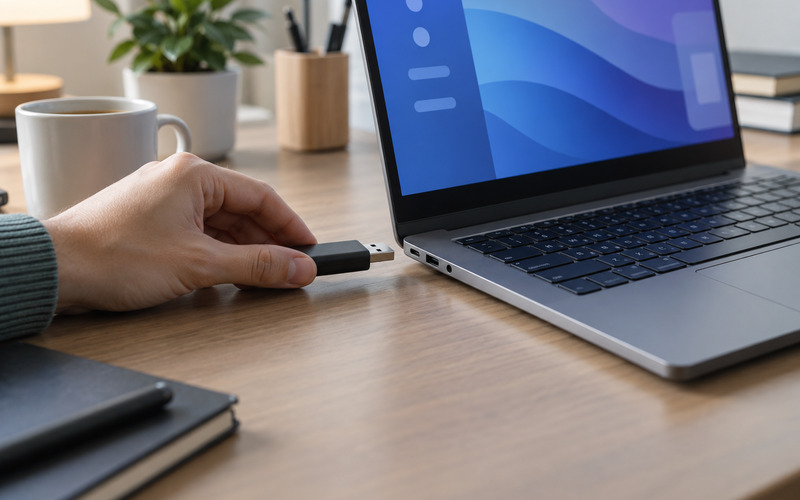
USB belleği taktığınız hâlde Dosya Gezgini’nde görememek, belleğin mutlaka bozulduğu anlamına gelmez. Sorun bağlantı noktasından sürücü harfine, dosya sisteminden fiziksel arızaya kadar farklı katmanlarda olabilir. Biçimlendirmeden önce güvenli kontrolleri sırayla yapmak veri kaybı riskini azaltır.
Bağlantı ve port kontrolü
Belleği çıkarıp farklı bir USB portuna doğrudan bağlayın. Pasif çoklayıcılar ve masaüstü bilgisayarların ön bağlantıları yeterli güç vermeyebilir. Arka paneli veya dizüstünün diğer tarafındaki girişi deneyin.
Bağlantı sesi, bildirim veya bellek ışığı olup olmadığını gözlemleyin. Sürekli kopup geliyorsa portta gevşeklik ya da bellekte mekanik hasar olabilir. Metal ucu zorlamayın. Belleği başka bilgisayarda denemek, sorunlu tarafı ayırmanın en hızlı yollarındandır.
Disk Yönetimi’ni inceleyin
Bellek Gezginde görünmese bile Windows tarafından algılanmış olabilir. Disk Yönetimi’ni açıp kapasitesi belleğe uyan çıkarılabilir diski bulun. İşlem yapmadan önce kapasiteyi ve bağlı diğer diskleri dikkatle karşılaştırın.
Disk sağlıklı görünüyor fakat harfi yoksa kullanılmayan bir sürücü harfi atayın. Ağ sürücüsüyle aynı harfin seçilmesi de görünmeyi engelleyebilir. “Ayrılmamış”, “başlatılmamış” veya “RAW” görünüyorsa yeni bölüm oluşturmayın ve biçimlendirmeyin; bellekte gerekli dosyalar varsa bu işlemler kurtarmayı zorlaştırabilir.
Aygıt Yöneticisi kontrolü
Disk sürücüleri ve USB denetleyicileri bölümlerinde sarı ünlem işareti arayın. Belleği çıkarıp yeniden takarak hangi kaydın ona ait olduğunu belirleyin. Hata kodu varsa bilgisayarı yeniden başlatın ve işletim sistemi güncellemelerini tamamlayın.
Aygıtı kaldırıp yeniden algılatmak bozulmuş sürücü kaydını düzeltebilir; ancak yanlış USB denetleyicisini kaldırmak klavye ve fareyi geçici olarak etkileyebilir. Emin değilseniz gelişigüzel kayıt silmeyin.
Dosya sistemi uyumsuzluğu
Bellek farklı işletim sisteminde biçimlendirildiyse bilgisayar bu dosya sistemini desteklemeyebilir. Başka cihazda açılması, fiziksel arızadan çok uyumsuzluğu düşündürür. Biçimlendirme gerekiyorsa önce erişilebilen dosyaları başka diske kopyalayın.
FAT32 geniş uyumludur fakat tek dosya boyutu sınırlıdır. exFAT büyük dosyalar ve modern farklı sistemler için uygundur. NTFS Windows ağırlıklı kullanım sunar. Seçimi belleğin bağlanacağı cihazlara göre yapın.
Güvenlik ve fiziksel arıza
Zararlı yazılımlar dosyaları gizleyebilir veya kısayol gibi gösterebilir. Bilinmeyen çalıştırılabilir dosyaları açmayın; güncel güvenlik yazılımıyla tarayın. Kurumsal bilgisayarlarda USB depolama politika ile kapatılmış olabilir; ayarları değiştirmek yerine bilgi işlem birimiyle görüşün.
Aşırı ısınma, kapasitenin yanlış görünmesi, sürekli kopma veya hiçbir cihazda algılanmama donanım arızası belirtisidir. Önemli veri varsa arka arkaya onarım aracı çalıştırmayın. Her yazma denemesi kurtarılabilir verinin üzerine yazabilir.
Tekrarını önleme
Aktarım sürerken belleği çekmeyin ve güvenli çıkarma seçeneğini kullanın. Önemli dosyaları tek kopya olarak USB bellekte saklamayın. En az iki ayrı yerde yedek bulundurmak ani arızalarda kaybı azaltır.
Belleği nem, darbe ve yüksek ısıdan koruyun. Yeni ürünü önemli işlerde kullanmadan önce birkaç büyük dosyayı kopyalayıp yeniden açarak aktarım kararlılığını sınayın.