
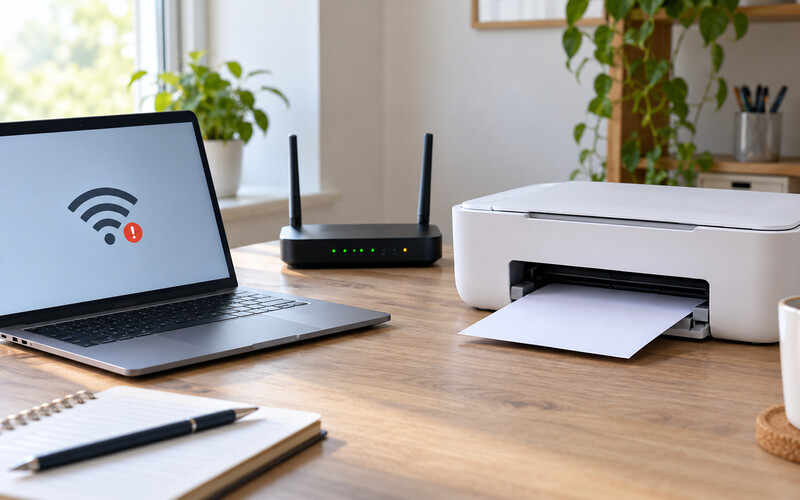
Kablosuz yazıcı açık olduğu hâlde bilgisayarda çevrimdışı görünebilir. Bunun nedeni her zaman donanım arızası değildir; yazıcının farklı Wi-Fi ağına bağlanması, IP adresinin değişmesi, bekleyen bir yazdırma işi veya güç tasarrufu benzer belirti oluşturabilir. Rastgele sürücü silmeden önce bağlantıyı basit adımlarla ayırmak daha doğru olur.
Önce sorunun tek cihazda mı yoksa bütün telefon ve bilgisayarlarda mı yaşandığını kontrol edin. Yazıcı başka cihazdan çıktı veriyorsa ağ bağlantısı büyük ölçüde çalışıyor, sorun ilgili bilgisayardadır. Hiçbir cihaz görmüyorsa yazıcı ve modem tarafına odaklanın.
Yazıcının gerçekten ağa bağlı olduğunu doğrulayın
Yazıcının Wi-Fi göstergesi yanıyor olsa bile eski veya erişilemeyen bir ağa kayıtlı olabilir. Kontrol panelindeki ağ bölümünden bağlı olunan ağ adını inceleyin. Bilgisayarın aynı yerel ağa bağlı olduğundan emin olun.
Evde ana modem, menzil genişletici ve misafir ağı varsa adları birbirine benzeyebilir. Misafir ağları cihazların birbirini görmesini engelleyebilir. Yazıcıyı ve bilgisayarı aynı ana ağa bağlayarak yeniden test edin.
Modem ve yazıcıyı doğru sırayla yeniden başlatın
Geçici ağ sorunlarında önce yazıcıyı kapatın, ardından modemi yeniden başlatın ve bağlantının tamamen gelmesini bekleyin. Daha sonra yazıcıyı açın. Bu sıra yazıcının modemden yeni bir ağ bilgisi almasına yardımcı olabilir.
Cihazları peş peşe prizden çekip takmak yerine normal kapatma düğmelerini kullanın. Yazıcı güncelleme yapıyorsa gücü kesmeyin. Modemin yeniden başlaması evdeki diğer internet bağlantılarını kısa süre durduracaktır.
IP adresi neden değişir?
Modem, yerel ağdaki cihazlara belirli sürelerle IP adresi dağıtır. Yazıcının adresi değiştiğinde bilgisayarda eski adrese bağlı kurulmuş bağlantı çevrimdışı kalabilir. Yazıcının ağ bilgi sayfasındaki mevcut adresle bilgisayardaki bağlantı noktasını karşılaştırmak sorunu gösterebilir.
Sabit adres ayarlamak bazı ağlarda yararlıdır, ancak modem aralığı bilinmeden rastgele IP vermek çakışma yaratabilir. Daha güvenli yöntem, modem üzerinde yazıcıya adres ayırmak veya üreticinin önerdiği bağlantı yöntemini kullanmaktır. Kurumsal ağda değişiklik için yöneticiye başvurun.
Yazdırma kuyruğu kilitlenmiş olabilir
Bozuk ya da yarım kalmış bir iş, arkasındaki belgelerin yazdırılmasını engelleyebilir. İşletim sistemindeki yazdırma kuyruğunu açın ve hata veren işleri iptal edin. Kuyruk boşaldıktan sonra küçük bir metin sayfasıyla yeniden deneyin.
İptal işlemi takılı kalırsa bilgisayarı ve yazıcıyı normal biçimde yeniden başlatmak yardımcı olabilir. Aynı belge her seferinde soruna yol açıyorsa dosyayı farklı uygulamada açın veya yeni bir PDF kopyası oluşturun. Çok büyük görsellerin işlenmesi zaman alabilir.
Çevrimdışı kullan seçeneğini kontrol edin
Bazı işletim sistemlerinde yazıcı kuyruğunda “çevrimdışı kullan” veya “yazdırmayı duraklat” seçeneği bulunur. Bu seçenek yanlışlıkla açılmışsa bağlantı çalışsa bile işler gönderilmez. Menüde ilgili işaretleri kaldırıp varsayılan yazıcıyı yeniden seçin.
Aynı modelin birden fazla kopyası listeleniyorsa eski kurulum çevrimdışı kalmış olabilir. Aktif olanı test sayfasıyla belirleyin. Doğru yazıcıyı varsayılan yaptıktan sonra kullanılmayan kopyayı kaldırabilirsiniz.
USB ve Wi-Fi kurulumları karışabilir
Yazıcı önce USB kablosuyla, daha sonra kablosuz olarak kurulmuşsa sistemde iki farklı bağlantı oluşabilir. Uygulama eski USB kaydına çıktı gönderdiğinde yazıcı çevrimdışı görünür. Yazdırma ekranında doğru ağ yazıcısının seçili olduğunu kontrol edin.
Kurulum sırasında üretici özellikle istemedikçe USB kablosunu bağlı bırakmayın. Kabloyla test yapacaksanız bunun ayrı bir bağlantı olduğunu unutmayın. USB çalışıp Wi-Fi çalışmıyorsa yazıcı mekanizmasından çok ağ kurulumu incelenmelidir.
Güç tasarrufu bağlantıyı geciktirebilir
Yazıcı uyku modundan çıkarken birkaç saniye çevrimdışı görünebilir. Güç düğmesine kısa basıp cihazı uyandırın ve hazır durumuna gelmesini bekleyin. Çok kısa uyku süresi ayarlanmışsa yazıcı sık sık bağlantı yenileyebilir.
Uyku modunu tamamen kapatmak enerji tüketimini artırır. Önce süreyi makul düzeyde uzatın. Akıllı priz kullanılıyorsa yazıcının beklenmedik biçimde enerjisiz kalmadığından emin olun.
Güvenlik duvarı ve VPN etkisi
VPN bağlantısı veya güvenlik yazılımı yerel ağdaki cihazların keşfini sınırlayabilir. VPN’i kısa süre kapatıp test edin; sorun düzelirse uygulamanın yerel ağ erişim ayarını inceleyin. Güvenlik duvarını kalıcı olarak kapatmak doğru çözüm değildir.
İş bilgisayarında güvenlik politikaları kullanıcı tarafından değiştirilemeyebilir. Yazıcı ev ağında görünmüyor fakat kişisel cihazda çalışıyorsa kurumun teknik desteğine danışın. Yönetilen ayarları aşmaya çalışmayın.
Sürücü ve yazıcı yazılımı
İşletim sistemi güncellemesinden sonra eski sürücü bağlantı sorununa yol açabilir. Yazıcının tam modeline uygun sürücüyü üreticinin resmi destek aracından veya işletim sisteminin güncelleme bölümünden edinin. Benzer model adıyla sunulan rastgele paketleri yüklemeyin.
Yazıcıyı kaldırıp yeniden eklemek son adımlardan biri olmalıdır. Önce mevcut ağ adını, IP bilgisini ve kuyruk durumunu not edin. Yeniden ekleme sırasında yazıcının hazır ve aynı ağda olması gerekir.
2,4 GHz ve 5 GHz konusu
Bazı yazıcılar yalnızca 2,4 GHz kablosuz ağı destekler. Modem iki bandı tek ad altında sunuyorsa çoğu zaman sorun yaşanmaz; fakat bazı kurulumlarda geçici ayrım gerekebilir. Yazıcının desteklediği ağ türünü kılavuzdan kontrol edin.
Modem güvenlik türü de eski cihazlarla uyumu etkileyebilir. Güvenliği düşürmek yerine yazılım güncellemesi ve uyumlu ayar için modem ile yazıcı belgelerini inceleyin. Açık ağ oluşturmak güvenli değildir.
Telefon üzerinden yazdırma testi
Telefon aynı Wi-Fi ağına bağlıyken üreticinin uygulaması veya sistem yazdırma özelliğiyle test yapılabilir. Telefon yazıcıyı görüyor, bilgisayar görmüyorsa bilgisayardaki kurulum ve güvenlik ayarlarına dönün. Telefon da görmüyorsa yazıcı ağdan kopmuş olabilir.
Mobil veri açıkken telefonun yerel ağı kullanıp kullanmadığını kontrol edin. Bazı uygulamalar hesap üzerinden uzaktan yazdırma sunabilir; bu, yerel bağlantının çalıştığını kanıtlamaz. Aynı ağdaki doğrudan keşif sonucunu esas alın.
Kısa sorun giderme sırası
- Yazıcı ve bilgisayarın aynı ağda olduğunu doğrulayın.
- Yazdırma kuyruğunu ve çevrimdışı kullan seçeneğini kontrol edin.
- Yazıcıyı uyandırın ve hazır olmasını bekleyin.
- Modem ile yazıcıyı doğru sırayla yeniden başlatın.
- Başka telefon veya bilgisayardan test edin.
- Gerekirse resmi sürücüyü güncelleyin ve yazıcıyı yeniden ekleyin.
Yazıcı hata ışığı veriyor, kâğıt sıkışması gösteriyor veya mekanik ses çıkarıyorsa ağ ayarından önce bu fiziksel sorunu çözün. Bağlantı kontrolleri sonuç vermiyorsa yazıcının ağ modülü ya da modem uyumu için teknik destek gerekebilir.