
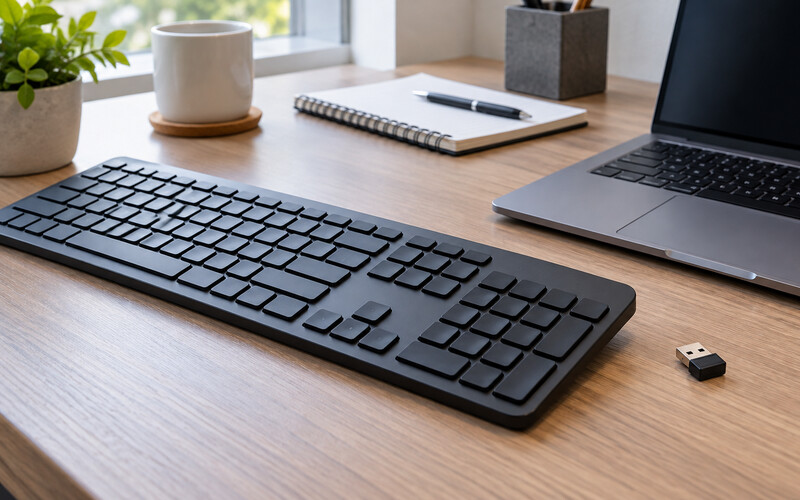
Kablosuz klavyede bastığınız harfin ekrana geç gelmesi, bazı tuşların atlanması veya kısa süreli donmalar her zaman klavyenin bozulduğu anlamına gelmez. Zayıf pil, alıcının konumu, Bluetooth yoğunluğu, güç tasarrufu ve bilgisayarın genel yükü benzer belirtiler oluşturabilir. Sorunu doğru ayırmak için önce gecikmenin yalnızca klavyede mi, yoksa bilgisayarın tamamında mı yaşandığını kontrol etmek gerekir.
Fare imleci de aynı anda takılıyorsa bağlantıdan çok sistem performansı etkili olabilir. Yalnızca klavye gecikiyorsa pil ve kablosuz bağlantı daha güçlü adaydır. Kontrolleri tek tek yapmak, hangi değişikliğin işe yaradığını görmenizi sağlar.
Pili değiştirmek neden ilk adımdır?
Kablosuz klavye çalışmaya devam ederken pil seviyesi veri aktarımı için yetersiz kalabilir. Gösterge ışığının yanması pilin güçlü olduğunu kanıtlamaz. Harflerin gecikmesi, art arda yazılan karakterlerin kaybolması ve bağlantının yeniden kurulması zayıf pilde sık görülebilir.
Yeni ve aynı tipte piller takın; eski ile yeni pili birlikte kullanmayın. Şarjlı modelde farklı kablo ve uygun bir güç kaynağıyla tam şarj deneyin. Pil yuvasındaki temas noktalarında kir veya oksitlenme varsa cihaz kapalıyken kuru, yumuşak bir bezle temizleyin.
USB alıcının konumu gecikmeyi etkiler mi?
Küçük USB alıcı masaüstü bilgisayarın arkasında, metal kasanın arasında veya masanın altında kaldığında sinyal zayıflayabilir. Alıcıyı klavyeye daha yakın bir ön porta taşımak çoğu zaman bağlantıyı iyileştirir. Çok uzun olmayan kaliteli bir USB uzatma kablosu da alıcıyı açık konuma almak için kullanılabilir.
Alıcıyı yüksek veri aktaran disk, USB çoklayıcı ya da kablosuz ağ adaptörünün hemen yanına takmak paraziti artırabilir. Farklı portları sırayla deneyin. Klavyeye ait özel alıcıyı başka markanın alıcısıyla değiştirmek çoğunlukla çalışmaz; eşleştirme yöntemi modele bağlıdır.
Bluetooth bağlantısında temel kontroller
Bluetooth klavyede cihazı kapatıp açmak ve bağlantıyı yeniden kurmak geçici eşleştirme sorunlarını giderebilir. Bilgisayardaki kayıtlı klavyeyi kaldırmadan önce eşleştirme tuşunun nasıl kullanıldığını ve giriş için yedek bir klavye bulunup bulunmadığını kontrol edin. Ardından klavyeyi yeniden eşleştirin.
Aynı klavye tablet veya telefonda düzgün çalışıyorsa sorun bilgisayarın Bluetooth sürücüsü ya da ayarlarında olabilir. Her iki cihazda da gecikiyorsa klavye, pil veya çevresel parazit daha olasıdır. Test sırasında klavyeyi tek bir cihaza bağlı tutmak karışıklığı azaltır.
Kablosuz parazit nereden gelir?
Wi-Fi yönlendirici, kablosuz kulaklık, oyun kolu, akıllı saat ve diğer Bluetooth cihazları aynı ortamda çalışabilir. Çok sayıda cihazın birbirine yakın olduğu masada kısa kesintiler görülebilir. Klavyeyi yönlendiriciye yapıştırmak yerine arada makul mesafe bırakın.
Parazit şüphesinde gerekli olmayan kablosuz cihazları kısa süre kapatarak test yapın. Sorun belirgin biçimde azalırsa cihazları masada farklı konumlara taşıyın. Modem ayarlarını rastgele değiştirmek yerine önce fiziksel yerleşimi düzenlemek daha güvenlidir.
Güç tasarrufu USB ve Bluetooth’u uyutabilir
Dizüstü bilgisayarlar pil ömrünü uzatmak için kullanılmayan USB bağlantılarını veya Bluetooth adaptörünü düşük güç durumuna alabilir. Klavye ilk tuşta geç uyanıyor, ardından normal yazıyorsa bu ayar etkili olabilir. İşletim sistemindeki güç planı ve aygıt güç yönetimi seçeneklerini kontrol edin.
Güç tasarrufunu tamamen kapatmak pil süresini azaltabilir. Önce yalnızca ilgili adaptör için ayar değiştirin ve davranışı gözleyin. Kurumsal bilgisayarda yönetici politikaları geçerliyse ayarları zorlamadan teknik destek birimine başvurun.
Bilgisayarın yavaşlaması klavye gecikmesi gibi görünebilir
İşlemci veya bellek yoğun biçimde kullanıldığında ekrandaki metin geç güncellenebilir. Büyük dosya kopyalama, güncelleme, çok sayıda tarayıcı sekmesi veya arka plandaki güvenlik taraması buna neden olabilir. Görev yöneticisinden sistem yükünü inceleyin ve gereksiz uygulamaları kapatın.
Not defteri gibi hafif bir uygulamada birkaç cümle yazarak test edin. Gecikme yalnızca belirli programda yaşanıyorsa eklenti, otomatik düzeltme veya bulut eşitleme etkili olabilir. Her uygulamada aynıysa bağlantı ve sistem tarafına dönün.
Klavye düzeni ve erişilebilirlik ayarları
Filtre tuşları gibi erişilebilirlik özellikleri kısa veya art arda basışları yok sayabilir. Bu durumda kullanıcı gecikme yerine tuş atlaması hisseder. Özellik yanlışlıkla kısayolla açılmış olabilir; erişilebilirlik bölümündeki klavye seçeneklerini kontrol edin.
Dil ve klavye düzeni değişikliği gecikme oluşturmaz, fakat bastığınız tuşun farklı karakter yazmasına neden olur. Sorunu iki belirtiyi ayırarak değerlendirin. Harf geç geliyorsa bağlantı, yanlış çıkıyorsa düzen seçimi kontrol edilmelidir.
Sürücü ve güncelleme kontrolü
İşletim sistemi ve üretici tarafından sunulan kararlı Bluetooth ya da yonga seti güncellemeleri bağlantıyı düzeltebilir. İnternetten rastgele sürücü paketi indirmek güvenli değildir. Bilgisayar üreticisinin destek kanalı veya sistemin kendi güncelleme aracını kullanın.
Sorun bir güncellemeden hemen sonra başladıysa yeniden başlatmayı deneyin. Klavyenin kendi yazılımı varsa gereksiz makro, aydınlatma ve eşitleme özelliklerini kısa süre devre dışı bırakın. Fabrika sıfırlaması yapmadan önce kayıtlı eşleştirmelerin silinebileceğini unutmayın.
Fiziksel tuş sorunu nasıl ayırt edilir?
Yalnızca bir veya iki tuş geç tepki veriyorsa tuş altında kir, sıvı kalıntısı ya da mekanik aşınma olabilir. Bütün tuşlar aynı anda donuyorsa bağlantı daha olasıdır. Klavyeyi ters çevirip sertçe vurmak veya tuşları zorla sökmek hasarı büyütebilir.
Cihazı kapatın, yüzeydeki tozu yumuşak fırça veya üreticinin önerdiği yöntemle temizleyin. Sıvı döküldüyse pili çıkarın ve kullanmayı bırakın. Isıtıcı, saç kurutma makinesi veya doğrudan güneşle hızlı kurutma parçaları bozabilir.
Adım adım kısa test sırası
- Yeni pil takın veya klavyeyi tam şarj edin.
- USB alıcıyı yakındaki farklı bir porta taşıyın.
- Gereksiz kablosuz cihazları geçici olarak kapatın.
- Hafif bir metin uygulamasında deneyin.
- Klavyeyi ikinci bir cihazda test edin.
- Güç yönetimi ve erişilebilirlik ayarlarını kontrol edin.
Klavyede yanık kokusu, aşırı ısınma, şişmiş pil veya sıvı hasarı varsa kullanmaya devam etmeyin. Temel testlerle sorun sürüyorsa alıcı, Bluetooth adaptörü ya da klavyenin elektronik devresi için teknik inceleme gerekir. Düzenli ve tek değişkenli test, gereksiz parça değişimini önler.