
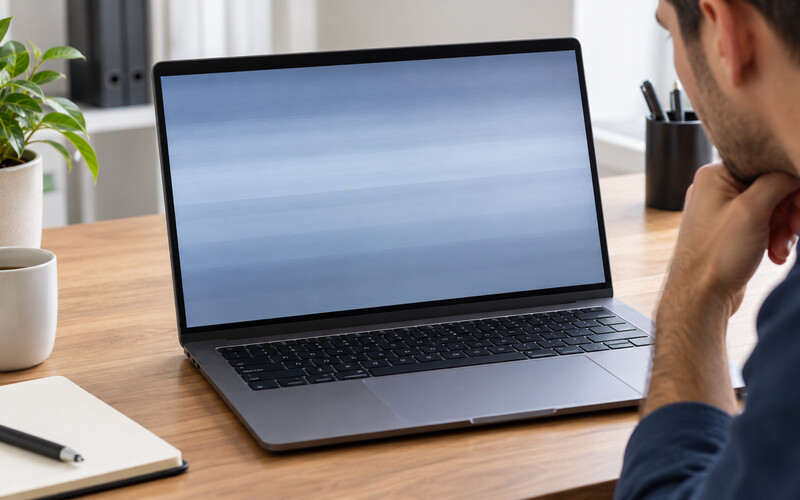
Laptop ekranı yanıp sönüyor, parlaklığı dalgalanıyor veya görüntüde yatay hareketler oluşuyorsa sorun yazılım ayarından ekran paneline kadar farklı noktalarda olabilir. Titremenin ne zaman başladığını ve hangi durumda arttığını belirlemek, gereksiz parça değişimini önler. Önce güvenli yazılım kontrolleri yapılmalı, cihaz açılmamalıdır.
Titremenin biçimini gözlemleyin
Sorun yalnızca belirli bir uygulamada mı, yoksa açılış logosunda ve giriş ekranında da mı görülüyor? Açılıştan itibaren devam eden titreme donanım ihtimalini artırır. Sadece tarayıcı veya ofis uygulamasında oluşuyorsa uygulama ayarı ve grafik hızlandırma öncelikli şüphedir.
Ekran açısı değiştiğinde görüntü gidip geliyorsa menteşe bölgesinden geçen ekran kablosunda temas sorunu olabilir. Cihaz sabitken parlaklık dalgalanıyor, harici ekranda görüntü temiz kalıyorsa dahili panel, kablo veya panel güç devresi incelenmelidir.
Yenileme hızını kontrol edin
İşletim sistemi güncellemesi veya ekran sürücüsü değişikliği sonrasında desteklenmeyen bir yenileme hızı seçilebilir. Görüntü ayarlarından ekranın önerilen çözünürlük ve yenileme hızında çalıştığını doğrulayın. Rastgele yüksek değer seçmek daha akıcı görüntü sağlamaz; panelin desteklediği seçenek kullanılmalıdır.
Harici monitör bağlıysa her ekranın ayarı ayrı olabilir. Sorunun yalnızca kopyalama veya genişletme modunda çıkıp çıkmadığını deneyin. Uyumlu olmayan dönüştürücü ve kablolar harici ekranda titreme yapabilir fakat laptopun kendi panelini etkilemeyebilir.
Ekran sürücüsü etkili olabilir
Bozuk veya uyumsuz grafik sürücüsü pencere geçişlerinde, video oynatırken ya da güç modu değiştiğinde titremeye yol açabilir. Cihaz üreticisinin önerdiği sürücü ile işletim sisteminin güncel, kararlı sürümünü kullanın. Kaynağı belirsiz sürücü paketleri yüklemeyin.
Sorun bir güncellemeden hemen sonra başladıysa sürücü geçmişini kontrol edin. Güncellemeyi kaldırmadan önce geri yükleme seçeneği ve üretici desteği olup olmadığına bakın. İşlem sırasında cihazın şarja bağlı olması ve önemli dosyaların yedeklenmesi güvenlidir.
Hangi uygulamanın sorun çıkardığını bulun
Görev yöneticisi gibi sistem penceresi de ekranla birlikte titriyorsa sürücü ihtimali yüksektir. Sistem penceresi sabit kalırken yalnızca bir uygulama titriyorsa o uygulamanın görüntü ayarlarına odaklanın. Donanım hızlandırmayı geçici olarak kapatıp yeniden başlatmak karşılaştırma sağlar.
Arka planda çalışan renk ayarı, ekran kaydı, oyun katmanı veya mavi ışık uygulamaları görüntü işlemine müdahale edebilir. Yakın zamanda yüklenen programları sırayla devre dışı bırakın. Birden fazla ayarı aynı anda değiştirmeyin; hangi işlemin etkili olduğunu anlayamazsınız.
Parlaklık ve güç tasarrufu ayarları
Bazı laptoplar içeriğe göre parlaklığı otomatik değiştirir. Koyu ve açık pencereler arasında geçişte görülen yavaş dalgalanma, uyarlanabilir parlaklık veya panel güç tasarrufu özelliğinden kaynaklanabilir. Bu seçenekleri geçici olarak kapatıp sonucu karşılaştırın.
Titreme yalnızca bataryada oluşuyorsa güç planı ve ekran enerji tasarrufu ayarlarını inceleyin. Adaptör takıldığında başlıyor veya artıyorsa uyumsuz adaptör, topraklama ya da güç devresi ihtimali vardır. Hasarlı kablo ve adaptörü kullanmayı sürdürmeyin.
Harici ekran testi neyi gösterir?
Bilgisayarı uyumlu bir kabloyla televizyon veya monitöre bağlayın. Harici görüntü temiz, dahili ekran titriyorsa ekran paneli veya bağlantı kablosu öne çıkar. İki ekranda da aynı sorun varsa grafik sürücüsü, grafik birimi veya sistem yazılımı araştırılmalıdır.
Tek bir test kesin teşhis değildir. Farklı uygulamalar ve yeniden başlatma sonrasında sonucu doğrulayın. Bağlantı noktası veya kablo arızası ihtimalini elemek için sağlamlığı bilinen ekipman kullanın.
Menteşe hareketinde titreme varsa
Ekranı çok yavaş hareket ettirirken görüntü değişiyorsa kablo menteşe çevresinde sıkışmış veya aşınmış olabilir. Kapağı tekrar tekrar oynatmak teması daha kötü hale getirebilir. Ekran çerçevesini açmak paneli kırma ve garanti koşullarını etkileme riski taşır.
Bu belirtiyle birlikte menteşede sertlik, kasa ayrılması veya çıtırtı varsa cihazı zorlamayın. Servis, menteşe ve ekran kablosunu birlikte kontrol etmelidir. Yalnızca kabloyu değiştirmek, sıkışmaya neden olan menteşe sorunu çözülmezse kalıcı olmaz.
Servis gerektiren belirtiler
- Titreme açılış ekranında da görülüyorsa.
- Ekran açısı değişince görüntü kesiliyorsa.
- Renkli çizgiler, kararma veya yanık kokusu oluşuyorsa.
- Harici ekran temizken dahili panel sürekli titriyorsa.
- Doğru sürücü ve ayarlara rağmen sorun sürüyorsa.
Servise vermeden önce verilerinizi yedekleyin ve sorunun videosunu çekin. Titremenin bataryada mı, şarjda mı ve hangi ekran açısında oluştuğunu belirtmek teşhisi hızlandırır. Ekran tamamen kapanmadan erken kontrol, kablo kaynaklı küçük bir sorunun büyümesini önleyebilir.